چاپ برچسب و بارکد
برچسب قیمت و بارکد را همینجا میسازی و با چاپگر خودت میزنی. بارکد داخل مرورگر تولید میشود؛ نه سرویس بیرونی میخواهد، نه اینترنت اضافه.
آموزش مرتبط: راهاندازی اسکنر بارکد — برچسبی که چاپ میکنی وقتی به درد میخورد که بارکدخوانت هم تنظیم شده باشد.
چاپ برچسب روی نسخهٔ وب انجام میشود. اگر در اپ موبایل باشی، پیام «چاپ لیبل فعلاً روی نسخهٔ وب کار میکند. همین صفحه را در مرورگر باز کن» را میبینی.
چاپ یک دسته برچسب#
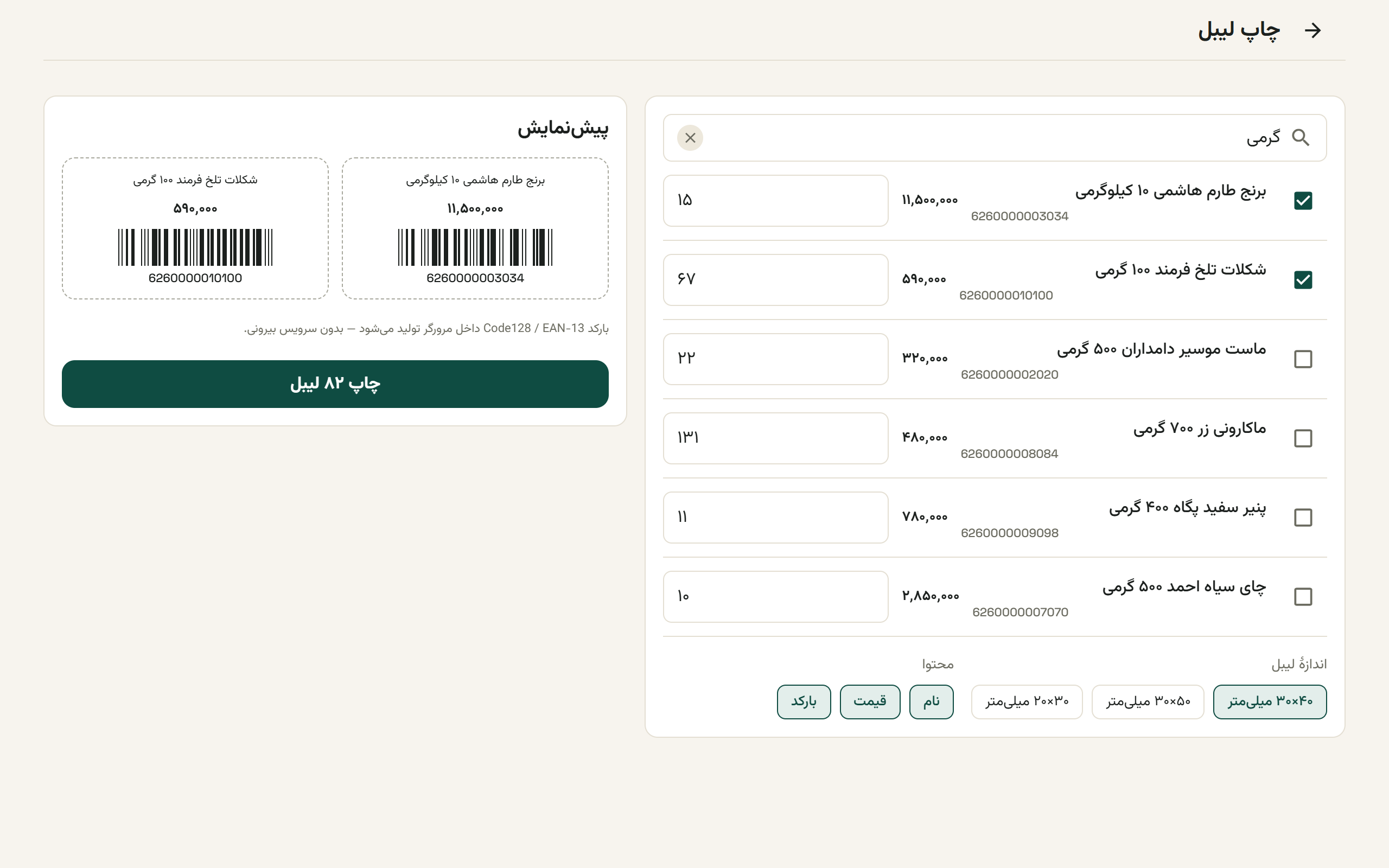
- صفحه را باز کن. از ⋮ بالای فهرست کالاها گزینهٔ «چاپ لیبل» را بزن، یا از صفحهٔ خود کالا دکمهٔ «چاپ لیبل» را — در این حالت همان کالا از قبل تیک خورده است.
- کالاها را تیک بزن. با نوار جستجو (نام، کد یا بارکد) پیدایشان کن و چکباکس هر ردیف را بزن.
- تعداد هر کدام را بگذار. کادر عددی کنار هر ردیف پیشفرض روی موجودی همان کالا پر شده؛ هر عددی خواستی بنویس.
- اندازهٔ برچسب را انتخاب کن. «۴۰×۳۰ میلیمتر»، «۵۰×۳۰ میلیمتر» یا «۳۰×۲۰ میلیمتر» — همانی که کاغذ چاپگرت است.
- محتوا را بزن. سه چیپ «نام»، «قیمت» و «بارکد»؛ هرکدام را نخواهی خاموشش کن.
- پیشنمایش را ببین. کارت «پیشنمایش» دو نمونه از برچسبها را همانطور که چاپ میشوند نشان میدهد.
- دکمهٔ چاپ را بزن. روی دکمه تعداد کل نوشته میشود، مثلاً «چاپ ۱۲ لیبل». یک پنجرهٔ تازه باز میشود و پنجرهٔ چاپ مرورگر خودش میآید.
کالای بیبارکد#
کالایی که بارکد ندارد در این جدول خاکستری است و تیک نمیخورد — زیر نامش نوشته «بدون بارکد». بهجای کادر تعداد، دکمهٔ «تولید بارکد» دارد که یک بارکد EAN-13 داخلی برایش میسازد و روی همان کالا ذخیره میکند. بعد از پیام «بارکد ساخته شد» میتوانی تیکش بزنی.
دکمهٔ تولید بارکد فقط برای مالک و مدیر است. با نقشهای دیگر، کالای بیبارکد فقط خاکستری میماند.
نکتهها#
- برچسب فقط برای کالاست. خدمت بارکد ندارد و در این فهرست نمیآید.
- قیمت روی برچسب همان قیمت فروش کالاست؛ اگر قیمت را عوض کردی، برچسبها را دوباره چاپ کن. کالایی که قیمت فروش ندارد، برچسبش بدون سطر قیمت چاپ میشود.
- پیش از یک چاپ بزرگ، یکی دو برچسب آزمایشی بزن تا مطمئن شوی اندازه با کاغذ چاپگرت میخواند.
- بارکدهایی که خود ژُمار میسازد یکتا هستند و با اسکن، مستقیم به همان کالا میرسی.
بارکدخوان و برچسب ترازو#
بیشتر بارکدخوانها مثل کیبورد کار میکنند: کد را تایپ میکنند و آخرش یک Enter میزنند. هر جای ژُمار که آیکون اسکن دارد — جستجوی کالاها، فیلد بارکد فرم کالا، فیلد IMEI دستگاه — همین دستگاه مستقیم کار میکند.
اگر ترازوی فروشگاهی داری که وزن یا مبلغ را داخل خود بارکد میگذارد، چیدمان آن بارکد را در بخش تنظیمات، صفحهٔ «بارکدخوان» تعریف کن. همانجا جعبهٔ «تست بارکد» هست: یک برچسب واقعی را اسکن کن تا پیش از ذخیره ببینی درست خوانده میشود یا نه.
خطاهای رایج#
| پیام | چه کار کنی |
|---|---|
| «اول کالاها را تیک بزن و تعداد لیبل بگذار.» | هیچ کالایی انتخاب نشده، یا تعداد همه صفر است. |
| «مرورگر پنجرهٔ چاپ را بست. اجازهٔ باز شدن پنجره را بده و دوباره بزن.» | مسدودکنندهٔ پنجرهٔ مرورگر جلویش را گرفته؛ برای این سایت اجازه بده. |
| «کالایی برای چاپ لیبل نیست.» | هنوز کالایی نساختهای؛ از کالا و خدمت شروع کن. |