هزینهها
اجاره، قبض، حمل، حقوق و هر خرجی که فاکتور خرید نیست را اینجا ثبت میکنی. تا وقتی هزینهها ثبت نشده باشند، عددی که بهعنوان سود میبینی سود واقعیات نیست.
چه کسی به هزینهها دسترسی دارد#
کاشی «هزینهها» در تب «بیشتر» برای مالک و مدیر است. حسابدار هم میتواند فهرست و خلاصه را ببیند، ولی دکمهٔ ثبت برایش نیست. فروشنده اصلاً این صفحه را باز نمیکند.
ثبت هزینه#
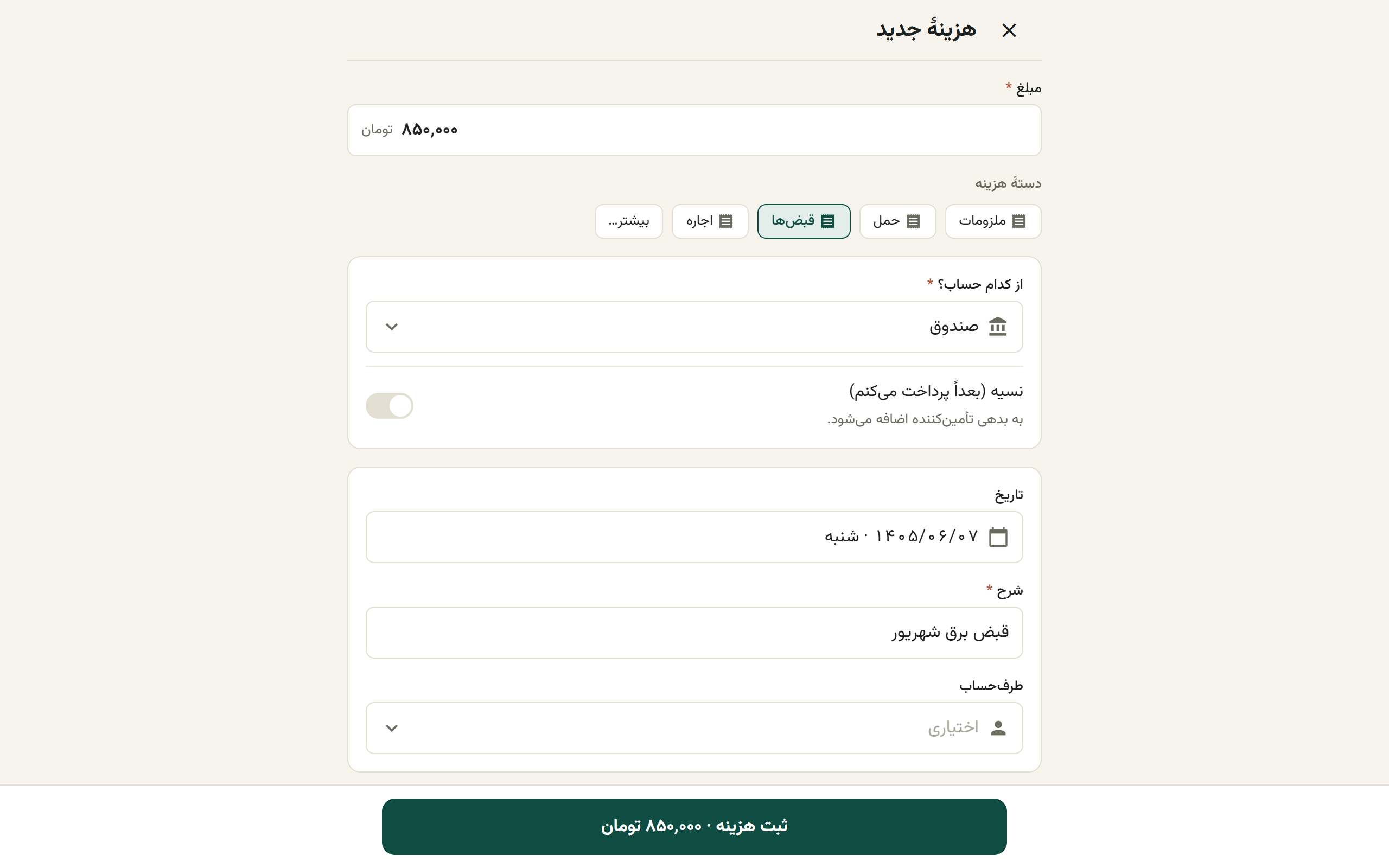
از بالای صفحهٔ هزینهها دکمهٔ «ثبت هزینه» را بزن، یا از دکمهٔ ثبت سریع گزینهٔ «هزینه» را انتخاب کن. فرم عمداً کوتاه است: مبلغ، دسته، حساب، ثبت.
- مبلغ را بنویس. فوکوس از اول روی همین فیلد است.
- دستهٔ هزینه را بزن. چند دستهٔ پرکاربرد بهصورت چیپ جلوی چشمت است؛ بقیه پشت چیپ «بیشتر…» هستند.
- حساب را انتخاب کن. فیلد «از کدام حساب؟» خودش روی صندوق پیشفرض فروش نقدیات مینشیند؛ اگر از حساب دیگری پرداخت کردهای عوضش کن.
- تاریخ و شرح را پر کن. تاریخ روی امروز است. شرح لازم است و کوتاه هم کافی است، مثل «قبض برق شهریور».
- طرفحساب را بگذار (اختیاری). اگر میخواهی بعداً بدانی این خرج به چه کسی داده شده.
- دکمهٔ پایین صفحه را بزن. روی خود دکمه جمع نهایی نوشته شده، مثل «ثبت هزینه · ۱٬۲۰۰٬۰۰۰ تومان».
هزینهٔ نسیه#
اگر خرج را کردهای ولی هنوز پولش را ندادهای، کلید «نسیه (بعداً پرداخت میکنم)» را روشن کن. آن وقت فیلد حساب برداشته میشود — چون هنوز از هیچ صندوقی پول خارج نشده — و بهجایش «طرفحساب» اجباری میشود، چون این مبلغ به بدهی تو به همان تأمینکننده اضافه میشود. برای تسویه، خود هزینه را باز کن و «ثبت پرداخت این هزینه» را بزن؛ مبلغ مانده آماده است و میتوانی بخشی از آن را پرداخت کنی. پرداخت به همان هزینه وصل میشود. در ثبت پرداخت معمولی به تأمینکننده هم بدهیهای باز او، شامل هزینههای نسیه، پیش از پیشپرداخت تسویه میشوند.
فقط هزینه میتواند نسیه باشد. درآمد متفرقه، برداشت مالک و آوردهٔ مالک همیشه به یک حساب وصلاند.
ارزش افزوده#
اگر ارزش افزوده در تنظیمات کسبوکارت روشن باشد، کلید «فاکتور دارای ارزش افزوده» را هم میبینی. با روشنکردنش، درصد تنظیمشده روی مبلغ حساب میشود و زیر فرم میبینی «ارزش افزوده: … · جمع: …».
دستههای هزینه#
دستهها هنگام ساخت کسبوکار برایت آماده میشوند و هر کدام آیکون خودشان را دارند. دسته برای هزینه اجباری است؛ همین یک انتخاب کوچک است که بعداً میگذارد ببینی بیشترین خرجت کجا میرود. در فهرست هزینهها هم میتوانی با چیپ «همهٔ دستهها» فقط یک دسته را جدا کنی.
درآمد متفرقه و پول مالک#
بالای صفحهٔ هزینهها دو تب هست: «هزینه» و «درآمد متفرقه».
- درآمد متفرقه برای پولی است که از فروش نمیآید — مثل فروش یک قفسهٔ قدیمی یا اجارهای که گرفتهای. ثبتش سود واقعیات را درست میکند.
- برداشت مالک برای وقتی است که از صندوق کسبوکار پول شخصی برمیداری. از دکمهٔ ثبت سریع، گزینهٔ «برداشت شخصی».
- آوردهٔ مالک برعکسش است: پولی که از جیب خودت به کسبوکار میگذاری.
برداشت شخصیات را هزینه ثبت نکن. اگر آن را زیر یکی از دستههای هزینه بگذاری، سود ماهت کمتر از چیزی که هست نشان داده میشود.
خواندن خلاصهٔ ماه#
بالای فهرست، کارت خلاصه مجموع هزینههای بازهٔ انتخابی را میدهد و زیرش یک نوار رنگی نشان میدهد سهم هر دسته چقدر بوده. اگر هزینهٔ نسیهٔ تسویهنشده داشته باشی، خط «پرداختنشده (نسیه)» هم اضافه میشود. بازه را با چیپهای «این ماه»، «ماه گذشته» و «سال مالی» عوض کن.
در خود فهرست، هر ردیف شرح و مبلغ دارد. زیر ردیفهای پرداختشده نام حساب و تاریخ نوشته میشود و زیر ردیفهای نسیه، نام طرفحساب — چون هنوز پولی از حسابی خارج نشده. ردیفهای نسیه نشان «پرداختنشده» هم میگیرند.
هزینههای باطلشده پیشفرض در فهرست نمیآیند و در خلاصهٔ ماه و نوار سهم دستهها هم شمرده نمیشوند. با چیپ «باطلشدهها» نشانشان بده؛ ردیفشان خطخورده میآید با نشان «باطلشده».
صفحهٔ یک هزینه#
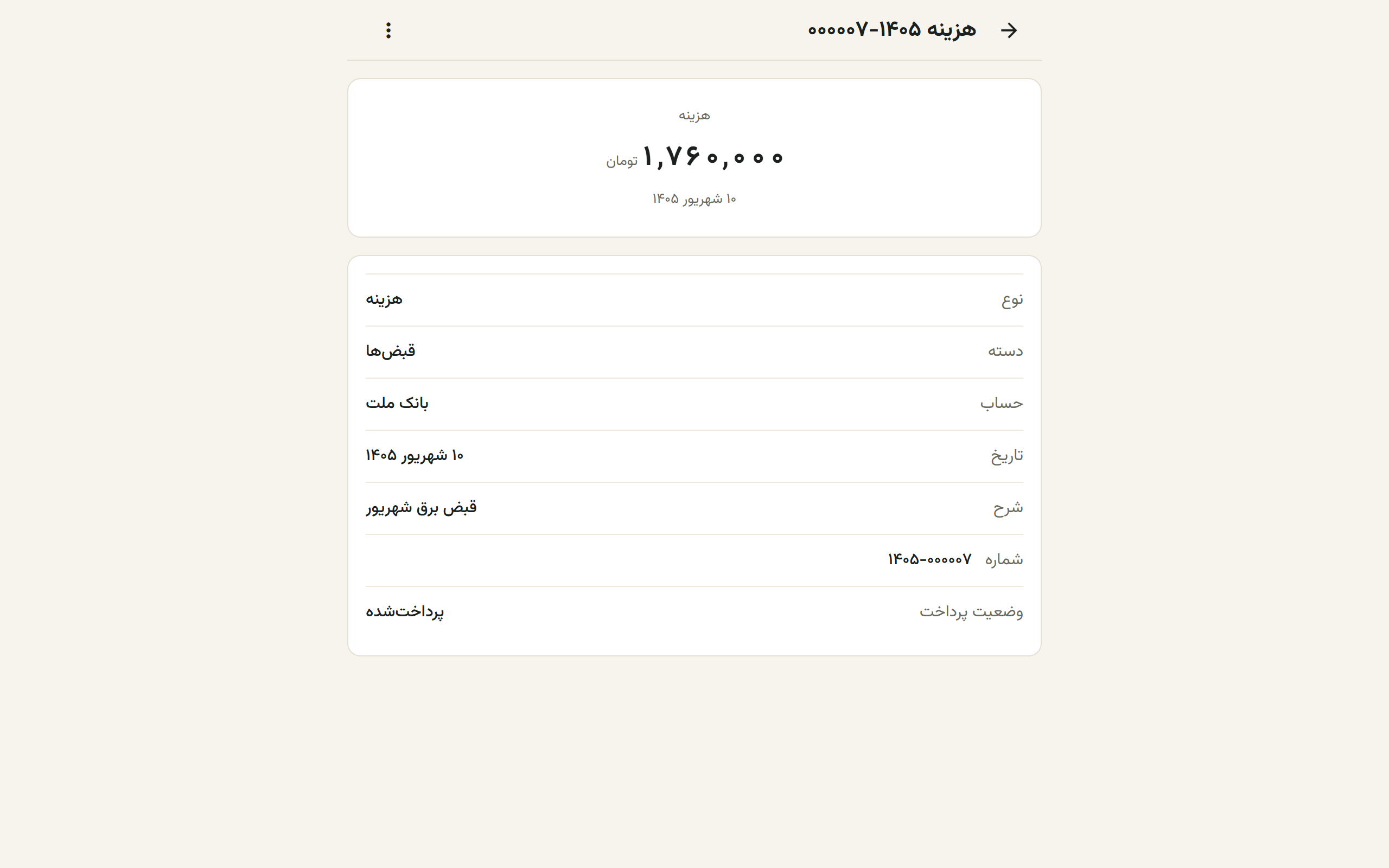
روی هر ردیف فهرست بزن تا صفحهٔ همان هزینه باز شود. بالای صفحه مبلغ بزرگ است و زیرش کارت مشخصات:
| ردیف | چه میگوید |
|---|---|
| نوع | هزینه، درآمد متفرقه، برداشت مالک یا آوردهٔ مالک. |
| دسته | همان دستهای که موقع ثبت زدهای. |
| حساب یا طرفحساب | برای هزینهٔ پرداختشده نام حساب، و برای هزینهٔ نسیه نام تأمینکننده. |
| تاریخ و شرح | همان چیزی که در فرم نوشتهای. |
| شماره و وضعیت | شمارهٔ ثبت، و اینکه پرداخت شده یا نسیه مانده. |
ردیف تعدیل صندوق هم هزینه حساب میشود و همین صفحه را دارد، فقط عنوانش «تعدیل صندوق» است و دکمهٔ منویش «ابطال تعدیل». از گردش حساب هم میشود روی همان ردیف زد و مستقیم به اینجا رسید.
هزینهٔ اشتباه را چطور درست کنم#
هزینهای که اشتباه ثبت شده پاک نمیشود و با یک هزینهٔ برعکس هم درست نمیشود — آنطور گزارش هزینههایت دو برابر باد میکند. راهش ابطال است: مبلغ برمیگردد، هزینه از گزارشها کنار میرود و شمارهاش میماند.
ابطال هزینه فقط کار مالک و مدیر است.
- ردیف را در فهرست هزینهها لمس کن تا صفحهٔ همان هزینه باز شود.
- منوی ⋮ بالای صفحه را بزن و «ابطال هزینه» (یا روی تعدیل صندوق، «ابطال تعدیل») را انتخاب کن.
- دلیل را بزن. چیپهای «مبلغ اشتباه»، «تکراری»، «طرفحساب اشتباه»، «حساب/روش اشتباه»، «تاریخ اشتباه» و «دلیل دیگر». یادداشت اختیاری است.
- «باطل کن» را بزن.
بالای شیت یک جمله میگوید دقیقاً چه میشود — و بسته به نوع هزینه فرق میکند:
| نوع | اثر ابطال |
|---|---|
| هزینهٔ پرداختشده | «مبلغ به حساب برمیگردد.» |
| هزینهٔ نسیه | «بدهی به تأمینکننده برداشته میشود.» |
| درآمد متفرقه | «مبلغ از حساب کم میشود.» |
بعد از ابطال، دکمهٔ «ثبت دوبارهٔ درست» کنار پیام تأیید میآید و فرم هزینه را با همان نوع، دسته، حساب، طرفحساب، تاریخ و شرح باز میکند؛ همان فیلدی که اشتباه بوده خالی میماند تا درستش را بنویسی. هزینهٔ تازه شمارهٔ بعدی را میگیرد و به هزینهٔ باطلشده لینک میشود.
موقع ثبت هزینه، اگر در ۱۵ دقیقهٔ گذشته هزینهای با همان مبلغ و همان طرفحساب زده باشی، زیر کادر مبلغ نوار «شبیه هزینهٔ چند دقیقه پیش است؛ مطمئنی تکراری نیست؟» میآید با لینک به آن یکی. جلوی ثبت را نمیگیرد، فقط یادت میاندازد.
خطاهای رایج#
- «دستهٔ هزینه را انتخاب کن.» — بدون دسته، هزینه ثبت نمیشود.
- «یک شرح کوتاه بنویس.» — شرح اجباری است؛ چند کلمه کافی است.
- «برای هزینهٔ نسیه، طرفحساب لازم است.» — یا طرفحساب را انتخاب کن یا کلید نسیه را خاموش کن و حساب پرداخت را بگذار.
- «دستهای نیست» — دستههای هزینه هنگام ساخت کسبوکار ساخته میشوند؛ اگر فهرست خالی است با پشتیبانی تماس بگیر.
- «این هزینه قبلاً باطل شده است» — یک بار باطل شده؛ صفحه را تازه کن تا حالت درستش را ببینی.
- «این تاریخ در سال مالی بستهشده است» — تاریخ این هزینه در سالی است که بسته شده و دیگر باطل نمیشود.
- عکس رسید نمیشود گذاشت — فعلاً پیوست تصویر برای هزینه ساخته نشده.
صفحههای مرتبط#
- صندوق و حسابهای بانکی — هر هزینهٔ پرداختشده از یکی از این حسابها کم میشود.
- چکها — اگر خرجت را با چک دادهای، چک پرداختی را آنجا ثبت کن.
کرایه یا هزینه به عهده مشتری#
وقتی هزینهٔ پیک یا حمل را الآن میپردازی و قرار است عین آن را از مشتری بگیری، «هزینه به عهده مشتری / قابل بازیافت» را روشن کن. مبلغ، حساب پرداخت، دسته و شرح را بنویس و مشتری را انتخاب کن. این ثبت نقدی است و ارزش افزوده ندارد؛ در هزینههای جاری و سود و زیان شمرده نمیشود.
در فاکتور فروش همان مشتری، پیشنهاد کرایهٔ دریافتنشده را با «افزودن به فاکتور» قبول کن؛ یا در جزئیات جمعها مبلغ ارسال را وارد کن و «بازگرفتن هزینهٔ پرداختشده برای مشتری» را روشن کن. با صدور فاکتور، کرایه به مبلغ قابل دریافت افزوده میشود. کرایهای که هنوز به فاکتور اضافه نکردهای باقی میماند؛ ابطال فاکتور هم دوباره آن را باز میکند.