ساخت کسبوکار
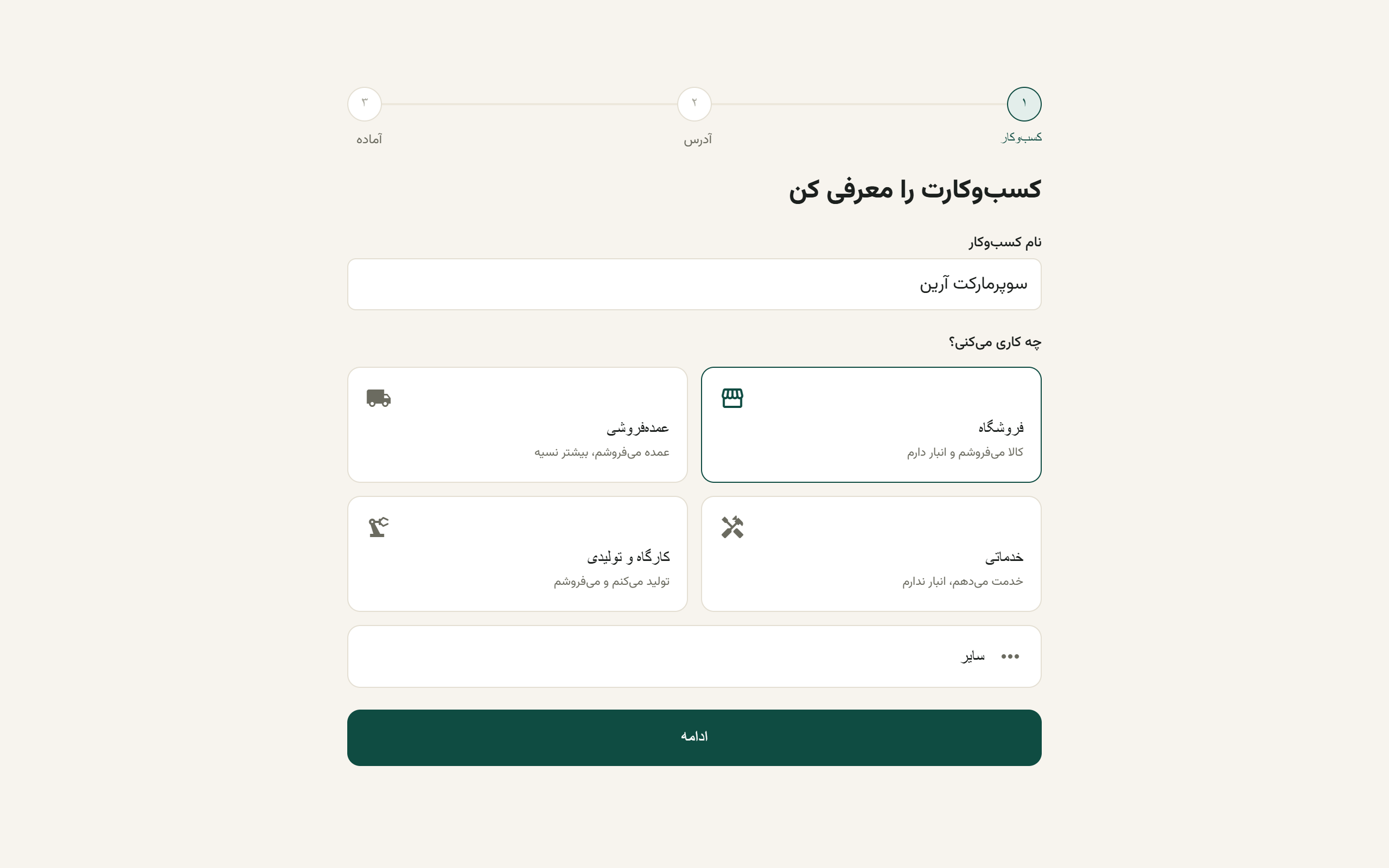
اولین باری که وارد ژُمار میشوی و هنوز عضو هیچ کسبوکاری نیستی، همین صفحه میآید. سه گام کوتاه دارد — کسبوکار، آدرس، آماده — و نوار بالای صفحه نشان میدهد کجای کار هستی. هیچچیز پرسیده نمیشود که بعداً نشود عوضش کرد.
اگر از قبل عضو جایی هستی و میخواهی کسبوکار دومی بسازی، از صفحهٔ «کدام کسبوکار؟» دکمهٔ «ساخت کسبوکار جدید» را بزن. کسی که کسبوکار را میسازد، مالک آن است.
گام ۱ — نام و نوع#
- نام کسبوکار را بنویس. فیلد «نام کسبوکار» — همان چیزی که روی فاکتور میخواهی دیده شود، مثل «سوپرمارکت آرین». دستکم ۲ حرف لازم است؛ اگر کوتاهتر بنویسی پیام «نام کسبوکار را بنویس (دستکم ۲ حرف).» را میبینی.
- نوع کارت را انتخاب کن. زیر عنوان «چه کاری میکنی؟» پنج کارت هست: «فروشگاه»، «عمدهفروشی»، «خدماتی»، «کارگاه و تولیدی» و «سایر». یکی را بزن.
- «ادامه» را بزن. تا وقتی هم نام و هم نوع مشخص نشده باشند، دکمه غیرفعال است.
نوع کسبوکار تعیین میکند کدام بخشها از همان اول روشن باشند و چه واحدهایی (عدد، کیلوگرم، ساعت، خدمت…) برایت ساخته شود. مثلاً برای «خدماتی» انبار روشن نمیشود، چون خدمت موجودی ندارد.
در انتخاب نوع وسواس نکن. هر بخش را بعداً میتوانی از تنظیمات ← «ماژولهای کسبوکار» روشن یا خاموش کنی.
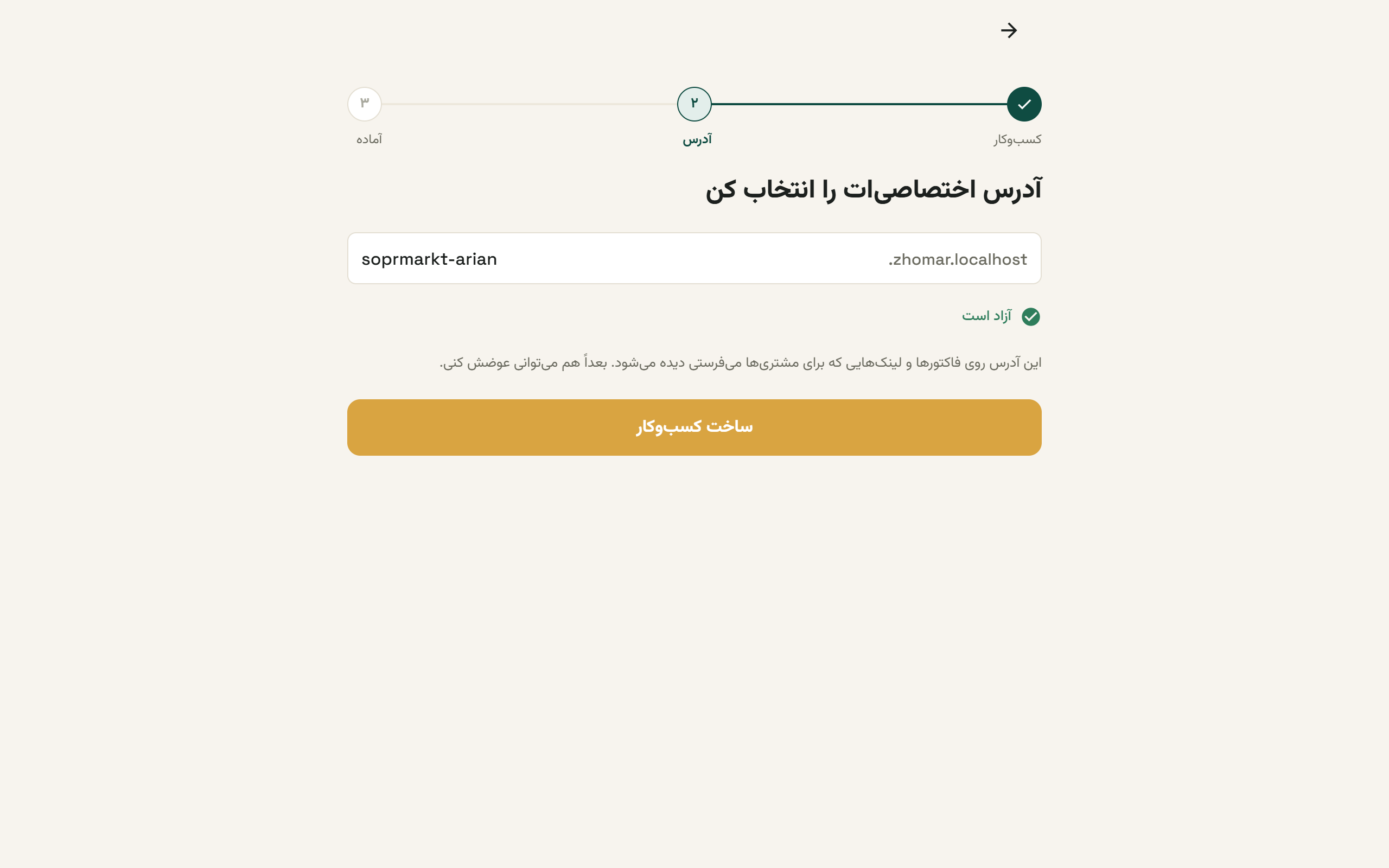
گام ۲ — آدرس اینترنتی#
هر کسبوکار یک آدرس اختصاصی میگیرد، مثل arian-market.zhomar.ir. این آدرس روی فاکتورها و لینکهایی که برای مشتریها میفرستی دیده میشود.
- پیشنهاد را نگاه کن. ژُمار از روی نام فارسیات یک آدرس پیشنهاد میدهد و فیلد را پر میکند. اگر پسندیدی، دست نزن.
- یا خودت بنویس. فقط حروف کوچک انگلیسی، عدد و خط تیره؛ بین ۳ تا ۴۰ نویسه. پسوند .zhomar.ir ثابت است و کنار فیلد نشان داده میشود.
- وضعیت زیر فیلد را ببین. چند لحظه بعد از تایپ، بررسی میشود و یکی از اینها را میبینی:
- «آزاد است» — میتوانی ادامه بدهی.
- «گرفته شده — یکی از اینها را بگیر:» با چند پیشنهاد آماده؛ روی هرکدام بزنی، همان در فیلد مینشیند.
- «فقط حروف کوچک انگلیسی، عدد و خط تیره (۳ تا ۴۰ نویسه).» — قالب درست نیست.
- «این آدرس قابل استفاده نیست؛ یکی دیگر انتخاب کن.» — این کلمه رزرو است.
- «ساخت کسبوکار» را بزن. تا وقتی آدرس آزاد نباشد، دکمه غیرفعال است.
بعد از زدن دکمه، صفحهای با پیام «داریم حسابوکتابت را آماده میکنیم…» میبینی. چند لحظه طول میکشد؛ صفحه را نبند. در همین فاصله صندوق، دستههای هزینه، واحدها و تنظیمات پیشفرض ساخته میشوند.
آدرس را بعداً هم میتوانی عوض کنی. ولی چون روی لینکهای فرستادهشده اثر میگذارد، بهتر است همان اول چیزی بگذاری که ماندگار باشد.
گام ۳ — آماده#
حالا روی آدرس تازهٔ خودت هستی و صفحهٔ خوشآمد را میبینی: «آمادهای، …!» و زیرش نام کسبوکارت. سه راه جلویت است:
- «اولین فروش» — اگر صندوق فروش روشن باشد میروی به صندوق، وگرنه به فرم فاکتور جدید.
- «افزودن کالاها» — فقط وقتی انبار روشن باشد دیده میشود؛ میبردت به فرم کالای جدید.
- «بعداً، برو به خانه» — مستقیم به صفحهٔ خانه.
روی آیفون، یکبار کارت «ژُمار را به صفحهٔ اصلی اضافه کن» را میبینی: دکمهٔ اشتراکگذاری سافاری را بزن، بعد «افزودن به صفحهٔ اصلی». بعد از زدن «فهمیدم» دیگر تکرار نمیشود.
کارهای خوبِ روز اول#
- نامت را کامل کن. در تنظیمات ← «حساب کاربری» فیلد «نام و نام خانوادگی» را پر کن تا در تیم و تاریخچهٔ فعالیت مشخص باشی.
- مشخصات فاکتور را بگذار. تنظیمات ← «مشخصات کسبوکار»: آدرس، تلفن و چیزهایی که روی سربرگ فاکتور چاپ میشوند.
- ماژولها را مرور کن. تنظیمات ← «ماژولهای کسبوکار»؛ هرچه روشن کنی در تبها و فرمها ظاهر میشود.
- همکارت را دعوت کن. تنظیمات ← «تیم و دسترسیها»، با نقش مناسب.
مشکلی پیش آمد؟#
- ساخت انجام نشد. پیام خطا با دکمهٔ «تلاش دوباره» میآید. بزن؛ اگر کسبوکار در تلاش قبلی ساخته شده باشد، ژُمار خودش میفهمد و ادامه میدهد، نه اینکه دو تا بسازد.
- «بررسی این آدرس انجام نشد.» اتصال اینترنت قطع شده. وصل شو و «تلاش دوباره» را بزن.
- صفحه را وسط کار رفرش کردی. برمیگردی به گام اول و باید نام و نوع را دوباره بنویسی. چیزی از دست نمیرود.