راهاندازی اسکنر بارکد
بیشتر بارکدخوانها مثل کیبورد کار میکنند: کد را تایپ میکنند و آخرش یک Enter میزنند. برای همین معمولاً هیچ نصبی لازم نیست — کابل را میزنی و کار میکند. این صفحه میگوید چطور مطمئن شوی درست کار میکند و اگر دستگاهت چیز دیگری میفرستد کجا تنظیمش کنی.
پیشنیاز#
- تنظیمات بارکدخوان فقط با مالک یا مدیر باز میشود.
- تشخیص خودکار اسکنرِ کیبوردی روی نسخهٔ وب (کامپیوتر صندوق) کار میکند. روی موبایل، از آیکون اسکن در نوار جستجو شیت «اسکن بارکد» باز میشود و کد را دستی مینویسی.
گام ۱ — وصل کن و امتحان کن#
- اسکنر را به کامپیوتر وصل کن (کابل USB یا گیرندهٔ بیسیم). سیستمعامل خودش میشناسدش.
- صندوق فروش را باز کن و یک بارکد را اسکن کن. اگر کالا ثبت شده باشد مستقیم به سبد میرود.
- کار نکرد؟ اول روی کادر «جستجو یا اسکن…» کلیک کن و دوباره اسکن کن. اگر کد در کادر تایپ شد ولی چیزی اضافه نشد، یعنی اسکنر سالم است و مشکل از تنظیمات یا از خود کالاست.
ترفند
لازم نیست حتماً روی کادر جستجو باشی. تا وقتی هیچ پنجرهای در صندوق باز نیست، ژُمار «رگبار» کلیدهای اسکنر را از تایپ دستی تشخیص میدهد و خودش کد را میگیرد.
گام ۲ — تنظیمات دستگاه#
مسیر: «بیشتر ← تنظیمات ← بارکدخوان».
| تنظیم | کِی به دردت میخورد |
|---|---|
| «پیشوندی که دستگاه اضافه میکند» | بعضی اسکنرها اول کد یک نویسهٔ اضافه میفرستند. اگر نمیدانی، خالی بگذار. |
| «پایانبخش» | چیزی که دستگاه آخر کد میفرستد: Enter (رایجترین)، Tab یا هیچ. |
| «کوتاهترین طول کد» | کدهای کوتاهتر از این عدد، تایپ دستی شمرده میشوند نه اسکن. |
| «بوق بعد از هر اسکن» | صدای تأیید بعد از هر اسکن موفق. |
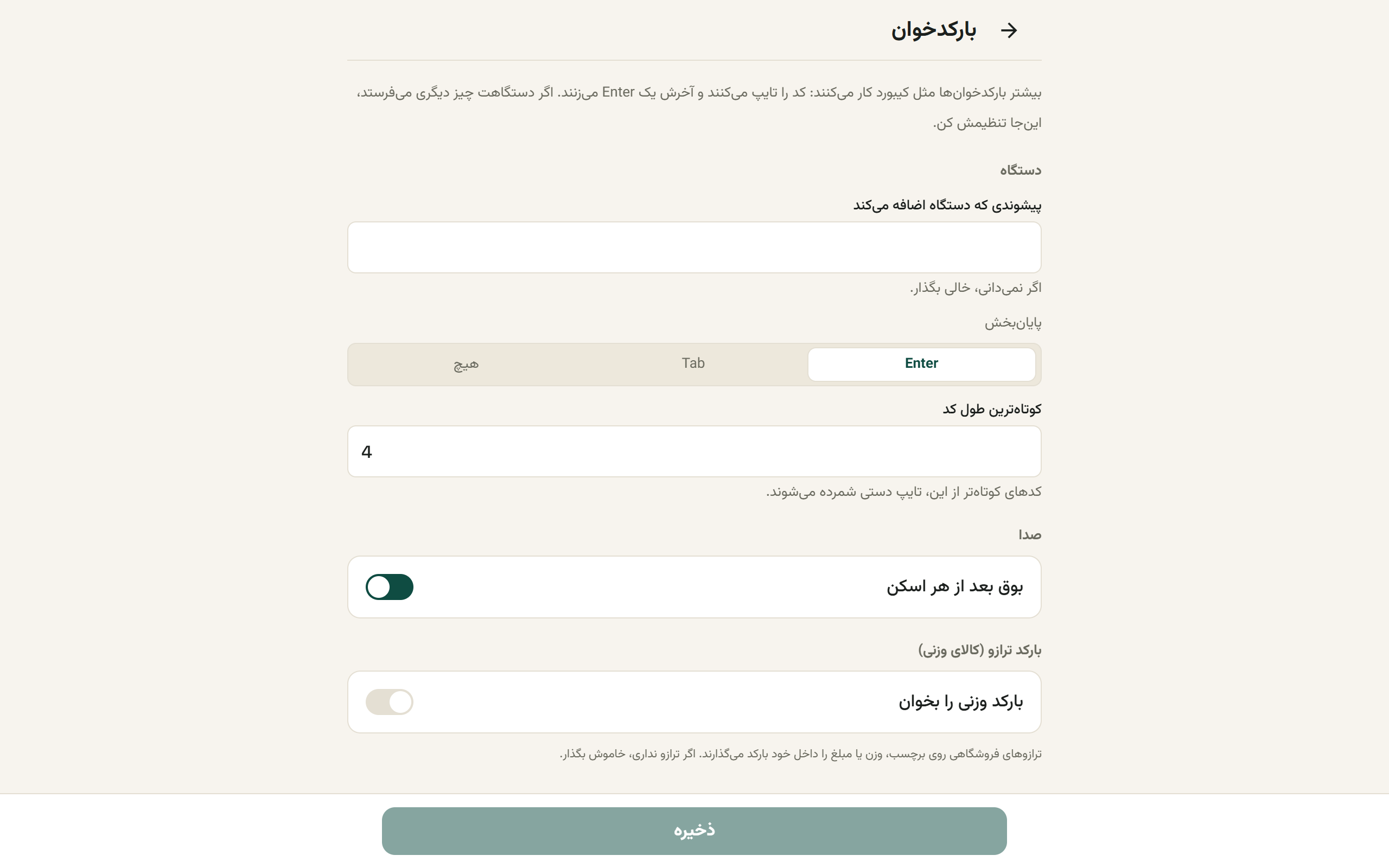
گام ۳ — بارکد ترازو (فقط اگر ترازو داری)#
ترازوهای فروشگاهی روی برچسب، وزن یا مبلغ را داخل خود بارکد میگذارند. اگر ترازو نداری این بخش را خاموش بگذار.
- سوییچ «بارکد وزنی را بخوان» را روشن کن. بقیهٔ فیلدها همانجا باز میشوند.
- پیشوندهای ترازو را بنویس. دو رقمیاند و با ۲ شروع میشوند؛ چندتا را با «،» از هم جدا کن.
- چیدمان را بگو. شروع و طول کد کالا و شروع و طول مقدار — این اعداد را از دفترچهٔ ترازو یا از تنظیمات خودش دربیاور.
- نوع مقدار را انتخاب کن. «وزن (کیلوگرم)» یا «مبلغ». برای وزن به گرم، رقم اعشار ۳ است؛ برای بارکد قیمتی صفر. اگر مقدار مبلغ است، واحد روی برچسب (تومان یا ریال) را هم مشخص کن.
- تستش کن. پایین صفحه کادر «تست بارکد» هست: یک برچسب واقعی را اسکن یا تایپ کن. اگر درست باشد نوار سبز میآید و مینویسد کد کالا چند است و وزن یا مبلغش چقدر.
- «ذخیره» را بزن.
نکته
کادر تست با همان چیزی که الان نوشتهای کار میکند، نه با تنظیمات ذخیرهشده. یعنی میتوانی قبل از ذخیره، چیدمان را با یک برچسب واقعی بسنجی.
خطاهای رایج#
| چه میبینی | یعنی چه |
|---|---|
| شیت «این بارکد را نمیشناسیم» | کد خوانده شد ولی به هیچ کالایی وصل نیست. همانجا میتوانی کالای تازه با همین بارکد بسازی یا «مبلغ آزاد» بزنی. |
| «کد ترازو خوانده شد ولی کالایش ثبت نشده.» | چیدمان درست است، ولی کالایی با آن کد در فهرست کالاها نیست. |
| «بارکد باید دقیقاً ۱۳ رقم باشد.» | بارکد ترازو ۱۳ رقمی است. کد کوتاهتر بارکد وزنی نیست. |
| «پیشوند این بارکد در فهرست پیشوندهای ترازو نیست.» | دو رقم اول برچسب را به فهرست پیشوندها اضافه کن. |
| «چیدمان فعلی با این بارکد نمیخواند.» | شروع/طول کد کالا یا مقدار اشتباه است. با کادر تست عدد به عدد درستش کن. |
| «رقم کنترل بارکد جور درنمیآید.» | اگر ترازویت بارکد ناسازگار میسازد، سوییچ «رقم کنترل بارکد بررسی شود» را خاموش کن. |
| اسکن میشود ولی چیزی به سبد اضافه نمیشود | کد در کادر جستجو تایپ میشود ولی بهعنوان اسکن شناخته نمیشود؛ «کوتاهترین طول کد» را کم کن و «پایانبخش» را روی Enter بگذار. |
نکتهها#
- کالای بیبارکد؟ در فرم کالا دکمهٔ «تولید بارکد برای کالای بیبارکد» هست؛ یک بارکد استاندارد میسازد که میتوانی چاپش کنی و روی جنس بچسبانی.
- هر کالا فقط یک بارکد را در فرم نشان میدهد — همان اولی. بقیه دستنخورده میمانند.
- ادامهٔ کار با کالاها و بارکدشان در کالا و خدمت و چاپ برچسب و بارکد.