تیم و دسترسیها
وقتی تنها کار نمیکنی، هر همکار باید حساب خودش را داشته باشد — نه اینکه همه با یک شماره وارد شوند. اینطوری معلوم است هر فروش را چه کسی زده و هر نفر فقط چیزی را میبیند که کارش با آن است.
این صفحه فقط برای مالک و مدیر باز میشود. مسیر: تب «بیشتر» ← کاشی «تیم» (یا از تنظیمات، ردیف «تیم و دسترسیها»).
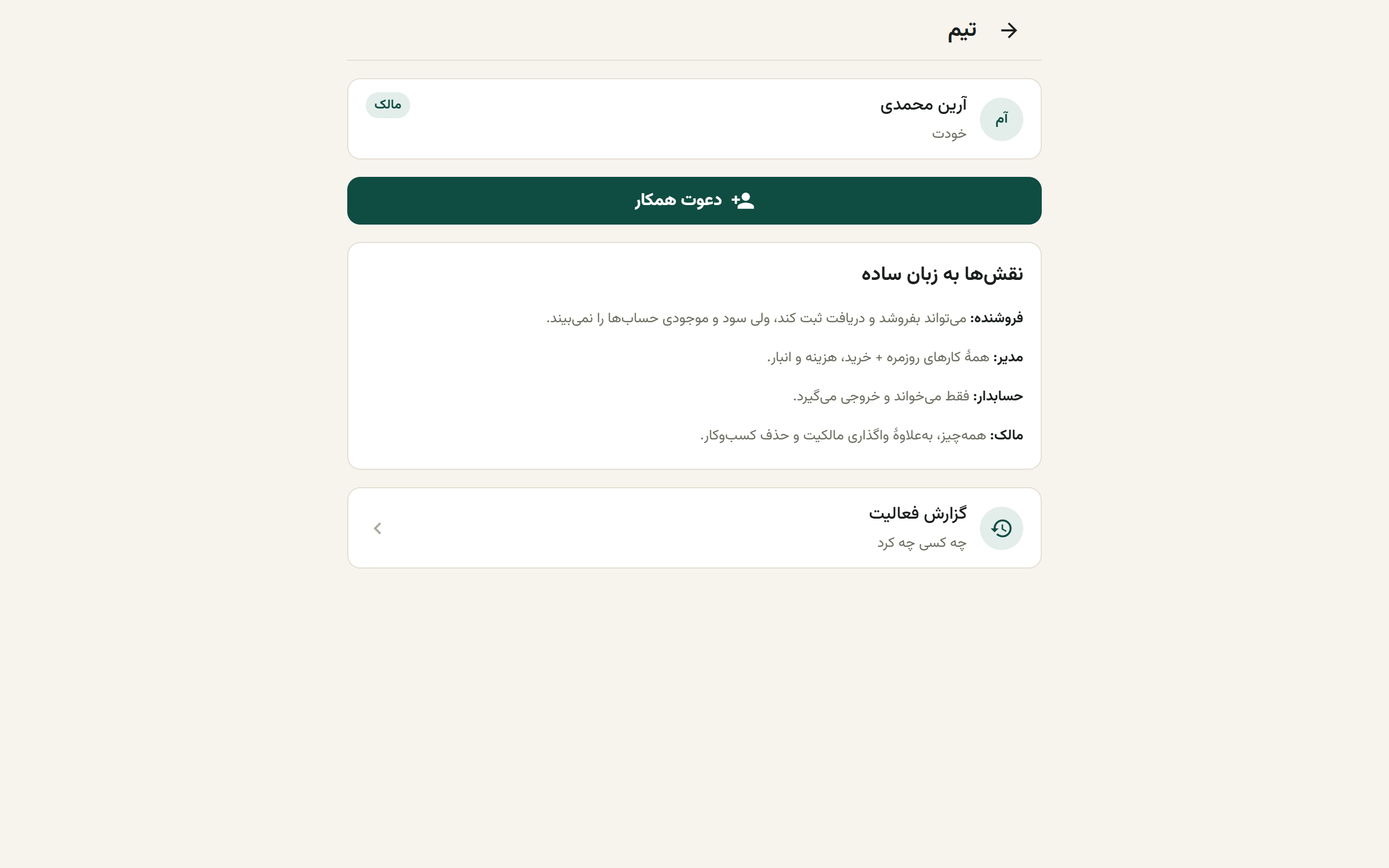
چهار نقش، به زبان ساده#
- فروشنده: میتواند بفروشد و دریافت ثبت کند، ولی سود و موجودی حسابها را نمیبیند.
- مدیر: همهٔ کارهای روزمره + خرید، هزینه و انبار.
- حسابدار: فقط میخواند و خروجی میگیرد.
- مالک: همهچیز، بهعلاوهٔ واگذاری مالکیت و حذف کسبوکار.
کدام نقش چه کاری میتواند بکند#
| کار | مالک | مدیر | فروشنده | حسابدار |
|---|---|---|---|---|
| فروش، پیشفاکتور، دریافت پول | ✓ | ✓ | ✓ | — |
| اصلاح فاکتور صادرشده | ✓ | ✓ | فقط فاکتور خودش، تا ۲۴ ساعت | — |
| ابطال فاکتور | ✓ | ✓ | — | — |
| خرید و پرداخت به تأمینکننده | ✓ | ✓ | — | — |
| مشتریها | ✓ | ✓ | ✓ (بدون سقف اعتبار) | فقط خواندن |
| کالاها | ✓ | ✓ | نام و قیمت فروش؛ بدون قیمت خرید | فقط خواندن |
| صندوق و بانک، هزینهها | ✓ | ✓ | — | فقط خواندن |
| گزارشها | همه | همه | — | همه + بستهٔ حسابدار |
| تنظیمات و ماژولها | ✓ | ✓ | — | فقط بخش کوچکی |
| تیم و دعوت همکار | ✓ | ✓ | — | — |
| واگذاری مالکیت، حذف کسبوکار | ✓ | — | — | — |
فروشنده اصلاً وارد گزارشها، صندوق و بانک و هزینهها نمیشود. کاشیهایشان را در تب «بیشتر» نمیبیند و اگر مستقیم هم آدرسشان را بزند پیام «این صفحه برای تو باز نیست» را میگیرد. پول را از صندوق فروش و «ثبت دریافت» میگیرد و فروشهای خودش را در فهرست فاکتورها میبیند — ولی موجودی حسابها، هزینهها و سود را نمیبیند.
اگر شک داری، نقش کمتر را بده. بالا بردنش یک لمس است، ولی چیزی که یکبار دیده شد را نمیشود ندیده کرد.
دعوت همکار#
- دکمهٔ «دعوت همکار» را بزن. پایین فهرست اعضا.
- شمارهٔ موبایلش را بنویس. با ۰۹ شروع کن.
- نقش را انتخاب کن. فروشنده، مدیر یا حسابدار — زیر هرکدام توضیحش نوشته شده.
- «ارسال دعوت» را بزن. یک پیامک با لینک ورود برایش میرود و پیام «دعوت فرستاده شد.» را میبینی.
همکارت با همان شماره و یک کد تأیید وارد میشود — دقیقاً مثل ورود خودت. رمز عبوری در کار نیست.
تا وقتی دعوتش را نپذیرفته، در بخش «دعوتهای در انتظار» با برچسب «در انتظار» میماند. آنجا دو دکمه داری: «ارسال دوباره» (اگر پیامک نرسیده) و «لغو دعوت».
مالک از راه دعوت اضافه نمیشود. کسبوکار فقط یک مالک دارد و عوضکردنش راه جداگانهای دارد (پایین همین صفحه).
تغییر نقش یا حذف یک عضو#
- دکمهٔ ⋮ کنار نامش را بزن. این دکمه فقط روی کسانی است که اجازهٔ تغییرشان را داری — روی نام خودت و روی مالک نمیآید.
- نقش تازه را انتخاب کن و «ذخیرهٔ نقش» را بزن. پیامش را میبینی: «نقشش شد «مدیر».»
- یا «حذف از کسبوکار» را بزن. یک تأیید میپرسد. بعدش دیگر به این کسبوکار دسترسی ندارد — ولی کارهای ثبتشدهاش سر جایشان میمانند.
سقف نفرات#
پلنت یک سقف نفر دارد و دعوتهای باز هم صندلی اشغال میکنند. زیر شیت دعوت نوشته شده چند صندلی از چند تا پر است. اگر پر شده باشد، دکمهٔ «دعوت همکار» خاموش میشود و پیام میگیری: «صندلی خالی نداری…». راهحل: یک دعوت باز را لغو کن، یا عضوی را که دیگر کار نمیکند حذف کن.
واگذاری مالکیت (فقط مالک)#
اگر میخواهی کسبوکار به اسم کس دیگری بیفتد:
- ⋮ کنار نام آن نفر ← «واگذاری مالکیت به این نفر».
- «کد تأیید بفرست» را بزن. یک کد به شمارهٔ خودت پیامک میشود.
- کد را وارد کن و «واگذار کن» را بزن.
بعد از این کار تو «مدیر» میشوی: دیگر نمیتوانی کسبوکار را حذف کنی یا مالک را عوض کنی. عمداً دومرحلهای و کند طراحی شده.
خطاهای رایج#
| پیام | چه کار کنی |
|---|---|
| «شمارهٔ موبایل درست نیست. با ۰۹ شروع کن.» | شماره را بدون کد کشور و با ۰۹ بنویس. |
| «ظرفیت اعضای این کسبوکار پر شده است» | یک دعوت باز را لغو کن یا عضوی را حذف کن. |
| «مهلت این دعوت تمام شده است» | از فهرست دعوتهای در انتظار، «ارسال دوباره» را بزن. |
| «این دعوت قبلاً پذیرفته شده است» | همکارت وارد شده؛ اسمش را در فهرست اعضا ببین. |
| «مالک کسبوکار را نمیشود حذف یا تغییر نقش داد» | اول مالکیت را واگذار کن، بعد نقش عوض میشود. |
میخواهی بدانی چه کسی چه کرد؟ در تنظیمات ردیف «تاریخچهٔ فعالیت» هست: فهرست کارها با نام نفر، نوع کار و تاریخ. تاریخچهٔ فعالیت را بخوان.
آموزش مرتبط: دعوت حسابدار و بستهٔ حسابدار — از دعوت تا تحویل فایل، گامبهگام.