پر کردن سبد
چهار راه برای اینکه یک قلم توی سبد بنشیند: لمس روی شبکهٔ کالا، جستجو، اسکن بارکد، یا «مبلغ آزاد» برای چیزی که هنوز در فهرست کالاها نیست. هر کدام را که راحتتری استفاده کن — همه به یک سبد میریزند.
لمس روی شبکهٔ کالا#
- دسته را انتخاب کن. نوار چیپها بالای شبکه است: «پرفروشها» (پیشفرض)، «پرکاربردها» و بعد دستههای کالای خودت.
- روی کارت کالا بزن. یک عدد به سبد اضافه میشود و پیام کوتاه «+۱ نام کالا» بالا میآید.
- باز هم بزن. لمس دوباره همان سطر را +۱ میکند، سطر تازه نمیسازد.
اگر در «بیشتر ← تنظیمات ← فاکتور و چاپ»، سوییچ «فروش با موجودی منفی» خاموش باشد، کالایی که موجودیاش تمام شده با برچسب «تمام شد» غیرفعال میشود تا سر تسویه با خطای کسری انبار مواجه نشوی. اما اگر این تنظیم را روشن کنی، کالای ناموجود با برچسب «کسری انبار» قابل انتخاب است و میتوانی آن را بفروشی.
جستجو#
فیلد «جستجو یا اسکن…» بالای شبکه است (روی کامپیوتر با F2). چند حرف از نام کالا را بنویس؛ شبکه همان لحظه فیلتر میشود.
- کلید Enter اولین نتیجهٔ موجود را به سبد اضافه میکند.
- اگر چیزی که تایپ کردهای فقط رقم و ۶ رقم یا بلندتر باشد، ژُمار آن را یک بارکد فرض میکند و مسیر اسکن را میرود.
- نتیجهای نبود؟ صفحه میگوید «چیزی پیدا نشد» و دکمهٔ «مبلغ آزاد» را جلوی دستت میگذارد.
اسکن بارکد#
بارکدخوانهای معمولی مثل کیبورد کار میکنند: کد را تایپ میکنند و آخرش یک Enter میزنند. صندوق ژُمار روی نسخهٔ وب همیشه گوش میدهد — لازم نیست اول توی فیلد جستجو کلیک کنی، هر جای صفحه که باشی اسکن گرفته میشود.
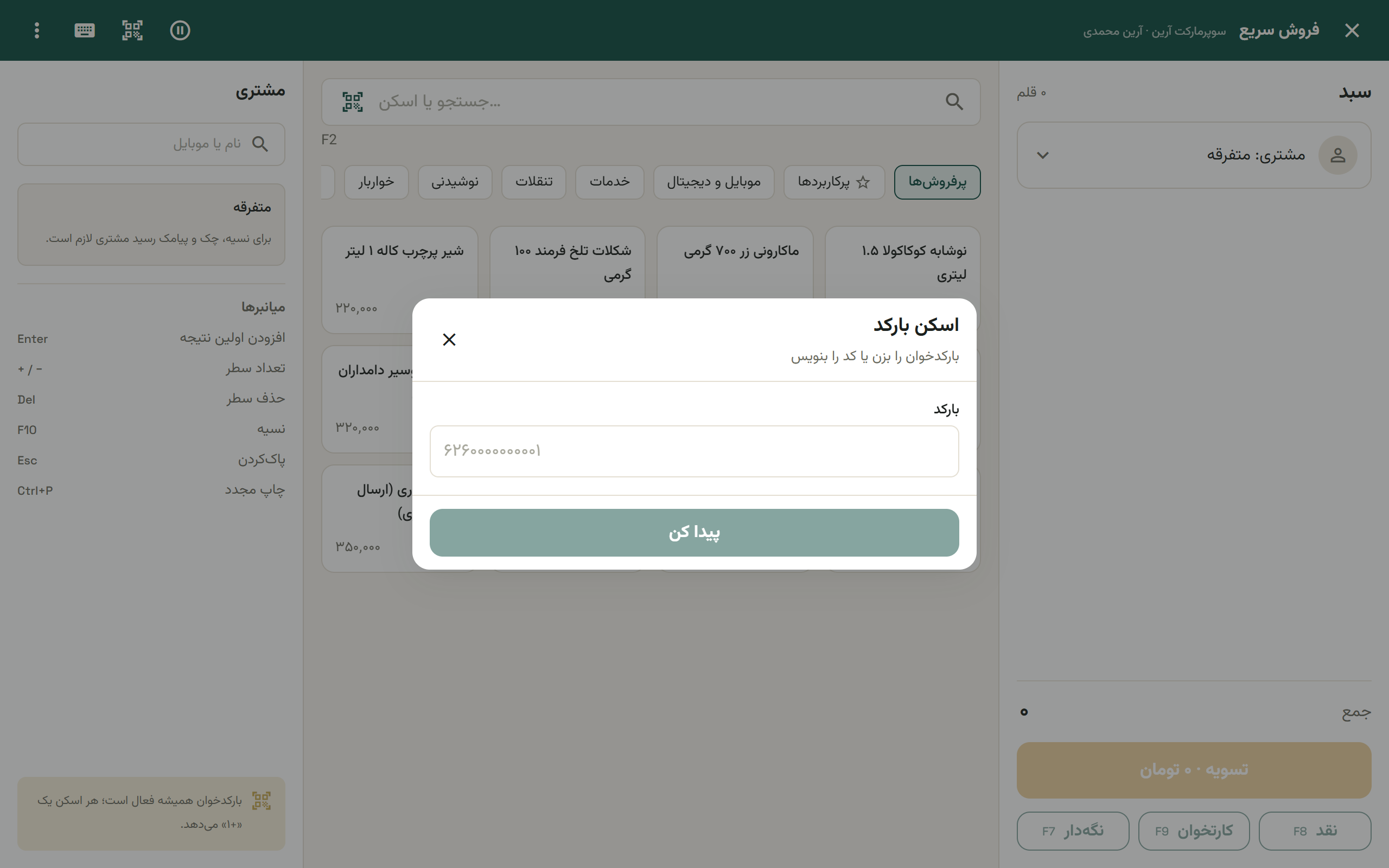
- با دستگاه. بارکد را بخوان؛ قلم مستقیم به سبد میرود.
- بدون دستگاه. آیکون «اسکن بارکد» در نوار بالا را بزن، کد را در شیت «اسکن بارکد» بنویس و «پیدا کن» را بزن.
اسکن با دوربین موبایل هنوز اضافه نشده. روی موبایل، ورود دستی کد راه اصلی است.
وقتی بارکد را نمیشناسیم#
اگر کد به هیچ کالایی نخورد، شیت «این بارکد را نمیشناسیم» باز میشود و کد خواندهشده را نشانت میدهد. دو راه جلویت است:
- «فروش با مبلغ آزاد» — همین حالا بفروش، کالا را بعداً بساز.
- «ساخت کالای جدید» — میروی به فرم کالا و بارکد از قبل پر شده است.
تنظیم بارکدخوان#
اگر دستگاهت رفتار متفاوتی دارد، از «بیشتر ← تنظیمات ← بارکدخوان» تنظیمش کن (فقط مالک و مدیر):
- «پیشوندی که دستگاه اضافه میکند» — اگر نمیدانی، خالی بگذار.
- «پایانبخش» — Enter، Tab یا هیچ.
- «کوتاهترین طول کد» — کدهای کوتاهتر از این، تایپ دستی شمرده میشوند و اسکن حساب نمیشوند.
- «بوق بعد از هر اسکن».
کالای وزنی و بارکد ترازو#
ترازوهای فروشگاهی وزن یا مبلغ را داخل خود بارکد برچسب میگذارند. اگر ترازو داری، ژُمار میتواند همان برچسب را بخواند و سطر را با وزن و مبلغ درست پر کند.
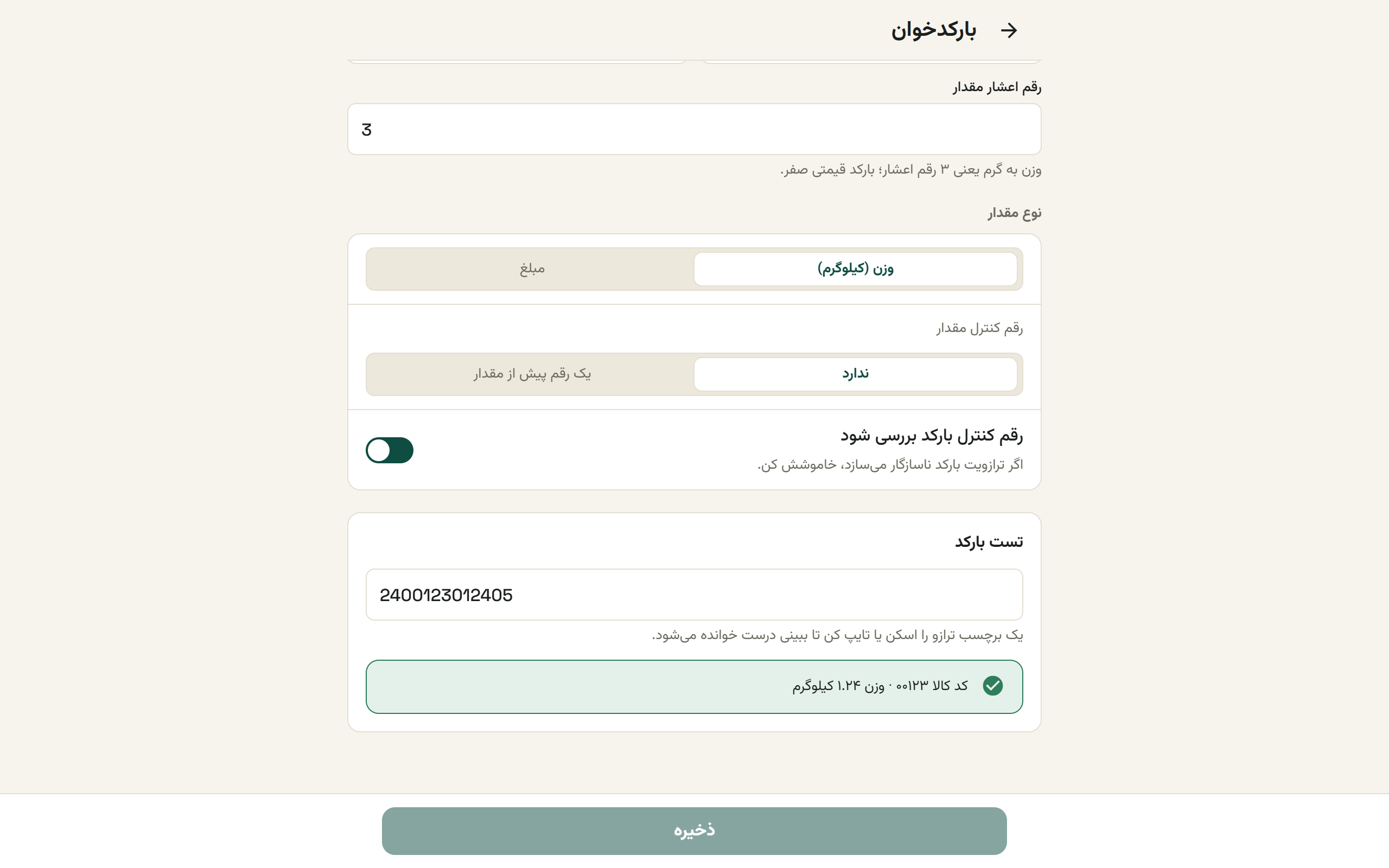
- روشنش کن. در «تنظیمات ← بارکدخوان»، سوییچ «بارکد وزنی را بخوان».
- چیدمان را بنویس. پیشوندهای ترازو، شروع و طول کد کالا، شروع و طول مقدار و رقم اعشار آن. برای وزن به گرم، اعشار ۳ است.
- نوع مقدار را انتخاب کن. «وزن (کیلوگرم)» یا «مبلغ»؛ برای مبلغ، واحد روی برچسب (تومان یا ریال) را هم مشخص کن.
- تست کن. در جعبهٔ «تست بارکد» یک برچسب واقعی را اسکن یا تایپ کن. اگر درست خوانده شود، کد کالا و وزن یا مبلغ را نشانت میدهد.
- ذخیره را بزن و برگرد سر صندوق.
از این به بعد اسکن برچسب ترازو یک سطر با تعداد اعشاری میسازد (مثلاً ۱٫۲۵۰ کیلوگرم) و مبلغ سطر دقیقاً همان چیزی میشود که روی برچسب نوشته شده.
اگر برچسب خوانده شود ولی کد کالایش به هیچ کالایی وصل نباشد، پیام «کد ترازو خوانده شد ولی کالایش ثبت نشده.» را میگیری. کد کالای ترازو را روی کارت همان کالا ثبت کن.
دستگاه سریالدار#
اگر ماژول «کالای سریالدار / دستدوم» روشن باشد، اسکن IMEI یا سریال، همان دستگاه مشخص را به سبد میآورد — نه یک عدد از یک کالای عمومی. تعداد چنین سطری همیشه ۱ است و بهجای دکمهٔ تعداد، فقط دکمهٔ حذف دارد.
اگر دستگاه فروختنی نباشد، دلیلش را میگوید: «این دستگاه قبلاً فروخته شده.»، «این دستگاه روی یک فاکتور دیگر رزرو است.»، «این دستگاه از رده خارج شده.» یا «این دستگاه الان دست مشتری اجارهای است.» اگر هم قیمتی برایش ثبت نشده باشد، سطر با مبلغ صفر میآید و پیام «قیمت این دستگاه ثبت نشده؛ روی سطر بزن و بنویس.» را میبینی.
مبلغ آزاد#
برای چیزی که در فهرست کالاها نیست — هزینهٔ بستهبندی، یک قلم موقت، کالایی که هنوز ثبتش نکردهای.
- بازش کن. از منوی ⋮ گزینهٔ «مبلغ آزاد».
- شرح بنویس. اختیاری است؛ خالی بگذاری «مبلغ آزاد» ثبت میشود.
- قیمت واحد و تعداد را بگذار و «افزودن به سبد» را بزن.
تغییر تعداد، قیمت و تخفیف#
شیت سبد را از نوار پایین باز کن (روی کامپیوتر سبد همیشه کنار دستت است).
- تعداد. دکمههای − و + روی هر سطر. تعداد را که به صفر برسانی، سطر برداشته میشود.
- قیمت این قلم. روی زیرنویس قیمت سطر بزن تا شیت «قیمت این قلم» باز شود. قیمت تازه فقط روی همین فروش اثر دارد، نه روی کارت کالا.
- تخفیف سبد. چیپ «تخفیف سبد» یا منوی ⋮. تخفیف مبلغی است و نمیتواند از مبلغ سبد بیشتر باشد؛ وگرنه «تخفیف از مبلغ سبد بیشتر است.» را میبینی. برای برداشتنش «برداشتن تخفیف» را بزن.
- مشتری. ردیف «مشتری: متفرقه» را بزن و مشتری را انتخاب کن. برای نسیه، چک و قسط حتماً لازم است. بیشتر در مشتریها و طرفحسابها.
- پاککردن سبد. چیپ «پاککردن» یا کلید Esc؛ یک بار میپرسد «سبد پاک شود؟».
اگر تعداد انتخابی از موجودی انبار بیشتر باشد، زیر سطر برچسب کسری موجودی میآید. در صورت مجاز بودن فروش منفی، برچسب زرد رنگ («کسری انبار») جهت اطلاع نمایش مییابد؛ اما اگر فروش منفی خاموش باشد، برچسب قرمز رنگ («کسری موجودی») ظاهر شده و دکمهٔ ثبت فروش در صفحهٔ تسویه تا رفع کسری مسدود میماند.
سبد که آماده شد، برو سراغ گرفتن پول و ثبت فروش.