چاپ و PDF
چاپ در ژُمار یعنی همان برگهٔ عمومی فاکتور که برای چاپ آماده شده. با یک دکمه باز میشود، پنجرهٔ چاپ خودش بالا میآید و با قالبی چاپ میشود که در تنظیمات انتخاب کردهای.
چاپ یک فاکتور#
- فاکتور را باز کن. از فهرست فاکتورها، یا مستقیم از شیت بعد از صدور با دکمهٔ «چاپ فیش».
- «چاپ» را بزن. هم آیکون چاپگر بالای صفحه این کار را میکند، هم دکمهٔ «چاپ» در ردیف اکشنها.
- برگه را چک کن. در تب تازه باز میشود و پنجرهٔ چاپ مرورگر یا گوشی خودش میآید. اگر بسته شد، دکمهٔ «چاپ» بالای همان برگه دوباره بازش میکند.
- چاپ کن. کاغذ یا چاپگر فیش را از همان پنجره انتخاب کن.
اگر پیام «این فاکتور هنوز لینک عمومی ندارد.» را دیدی، یعنی فاکتور هنوز صادر نشده. پیشنویس برگهٔ چاپی ندارد؛ اول صادرش کن.
قالبها#
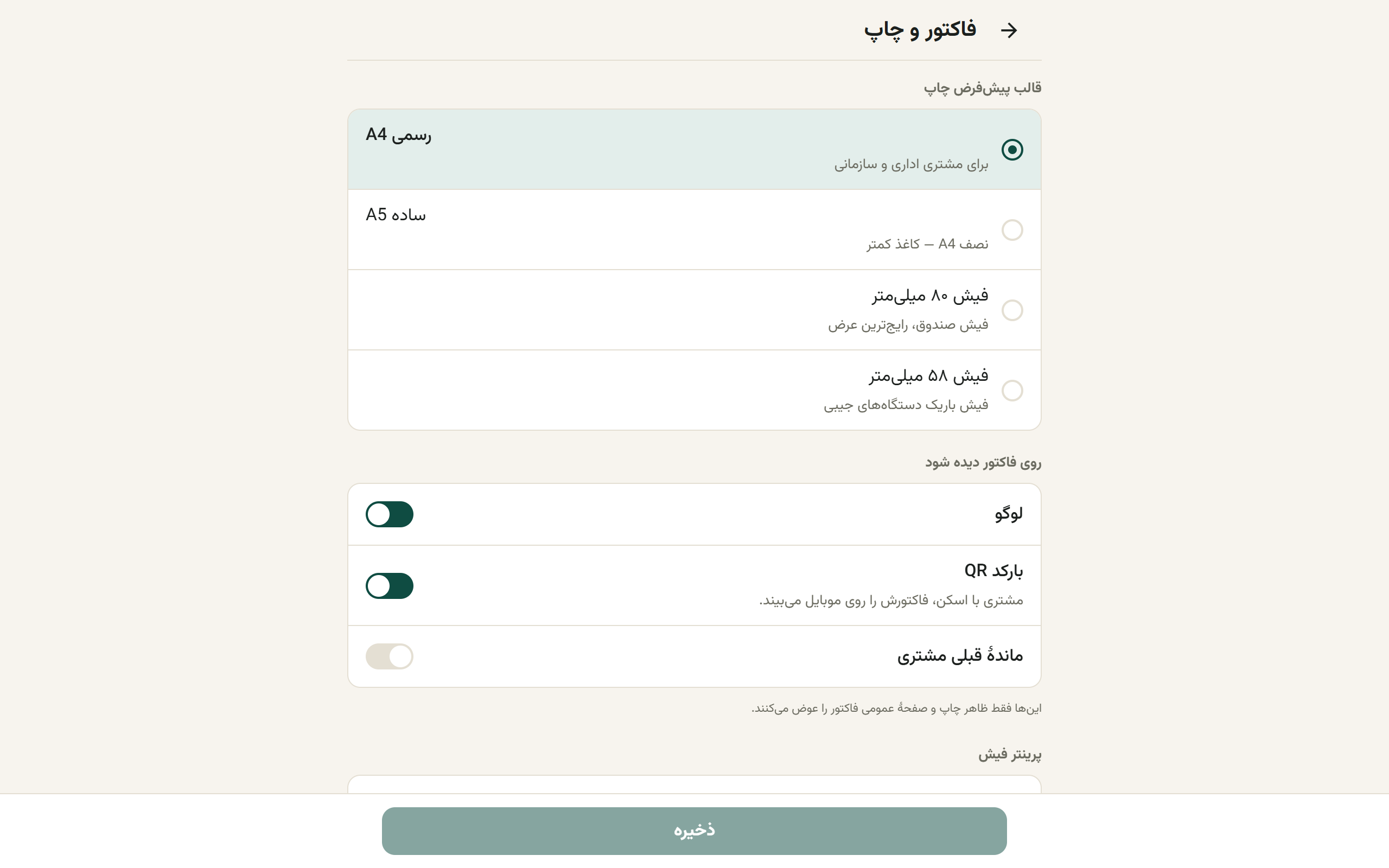
قالب پیشفرض چاپ را از «تنظیمات» ← «فاکتور و چاپ» انتخاب میکنی. همین قالب برای چاپ و دانلود PDF به کار میرود.
| قالب | مناسب کجاست |
|---|---|
| «A4 رسمی» | مشتری اداری و سازمانی؛ برگهٔ کامل و رسمی. |
| «A5 ساده» | نصف A4، کاغذ کمتر. حالت پیشفرض. |
| «فیش ۸۰ میلیمتر» | چاپگر فیش صندوق؛ رایجترین عرض. |
| «فیش ۵۸ میلیمتر» | فیش باریک دستگاههای جیبی. |
دانلود PDF#
در منوی سهنقطهٔ صفحهٔ فاکتور، گزینهٔ «دانلود PDF» هست. اگر فایل آماده باشد دانلود میشود؛ اگر نه، دو پیام ممکن است ببینی:
| پیام | یعنی |
|---|---|
| «فایل PDF فعلاً ساخته نمیشود؛ صفحهٔ چاپ باز شد.» | بهجای فایل، همان برگهٔ چاپی باز شده. از پنجرهٔ چاپ مرورگر میتوانی «ذخیره بهصورت PDF» را انتخاب کنی. |
| «فایل در حال ساخت است؛ کمی بعد دوباره بزن.» | ساختش شروع شده. چند لحظه بعد دوباره همین گزینه را بزن. |
سادهترین راه گرفتن PDF در همهٔ حالتها: «چاپ» را بزن و در پنجرهٔ چاپ بهجای چاپگر، «ذخیره بهصورت PDF» را انتخاب کن.
چه چیزی روی برگه دیده شود#
در همان صفحهٔ «فاکتور و چاپ» سه کلید داری. هر کدام را بزنی همان لحظه ذخیره میشود:
- «لوگو» — لوگوی کسبوکارت بالای برگه بیاید.
- «بارکد QR» — یک مربع اسکنشدنی که مشتری با آن همین فاکتور را روی موبایلش باز میکند.
- «ماندهٔ قبلی مشتری» — طلب یا بدهی قبلی مشتری هم پای برگه نوشته شود.
پایینتر دو کادر متنی هست: «پانویس» (مثلاً «ممنون که از ما خرید کردی.») و «شرایط و توضیحات». این دو ته هر برگه چاپ میشوند. بعد از نوشتن، دکمهٔ «ذخیره» پایین صفحه را بزن.
چاپگر فیش#
در بخش «پرینتر فیش» عرض کاغذ را روی «۸۰ میلیمتر» یا «۵۸ میلیمتر» بگذار — همانی که با دستگاه صندوقت جور است. کلید «چاپ خودکار بعد از فروش» هم باعث میشود در صندوق فروش، فیش بدون کلیک اضافه چاپ شود.
شمارهگذاری و واحد مبلغ#
- پیشوند شماره: برای هر نوع (فروش، خرید، پیشفاکتور، برگشتی) میتوانی پیشوند دلخواه بگذاری. شمارهٔ بعدی را خود سیستم نگه میدارد و دستی عوض نمیشود.
- واحد پول: نمایش مبالغ را روی تومان یا ریال بگذار. این فقط ظاهر است؛ محاسبهها همیشه دقیقاند.
- گرد کردن جمع فاکتور: بدون گرد کردن، تا ۱۰۰ تومان، یا تا ۱٬۰۰۰ تومان.
صفحهٔ «فاکتور و چاپ» فقط برای مالک و مدیر باز است. با نقشهای دیگر پیام «این صفحه برای تو باز نیست» را میبینی، ولی چاپ خود فاکتورها برای همه کار میکند.