صدور فاکتور
فرم فاکتور یک صفحهٔ کامل است با یک دکمهٔ بزرگ پایین. یک فاکتور نقدیِ یکقلمی با سه چهار لمس تمام میشود؛ بقیهٔ فیلدها فقط وقتی لازماند که واقعاً لازم باشند.
فرم را باز کن#
روی کامپیوتر از دکمهٔ «فاکتور جدید» در نوار بالای فهرست فاکتورها؛ روی موبایل از دکمهٔ ثبت جدید در نوار پایین. عنوان صفحه میگوید چه چیزی میسازی: «فاکتور فروش»، «پیشفاکتور» یا «فاکتور خرید».
گامها#
- مشتری را انتخاب کن. بالای فرم کارت «مشتری: متفرقه» است. لمسش کن تا فهرست باز شود، اسم را بنویس و انتخاب کن. اگر هنوز ثبتش نکردهای، «ساخت مشتری تازه» را بزن؛ همانجا و بدون بیرونرفتن از فرم ساخته میشود و اقلامی که زدهای نمیپرد. در فاکتور خرید همین کارت «تأمینکننده» میشود.
- تاریخ را ببین. پیشفرض امروز است و با لمسش تقویم باز میشود. زیرش نوشته «شماره بعد از صدور گرفته میشود» — شماره را خود سیستم میدهد و دستی عوض نمیشود.
- اقلام را اضافه کن. در فیلد «افزودن کالا یا خدمت» بنویس؛ نتیجهها زیر فیلد میآیند با قیمت و — اگر ماژول انبار روشن باشد — موجودی. روی هرکدام بزنی، یک ردیف با تعداد ۱ اضافه میشود. برای چیزی که در فهرست کالاها نیست، «قلم آزاد» را بزن و شرح، تعداد و مبلغ را خودت بنویس.
- ردیف را تنظیم کن. لمس روی هر ردیف شیتش را باز میکند: «تعداد»، «قیمت واحد»، «تخفیف» (درصدی یا مبلغی) و جمع سطر. «ثبت سطر» ذخیره میکند و «حذف قلم» پایین همان شیت ردیف را برمیدارد.
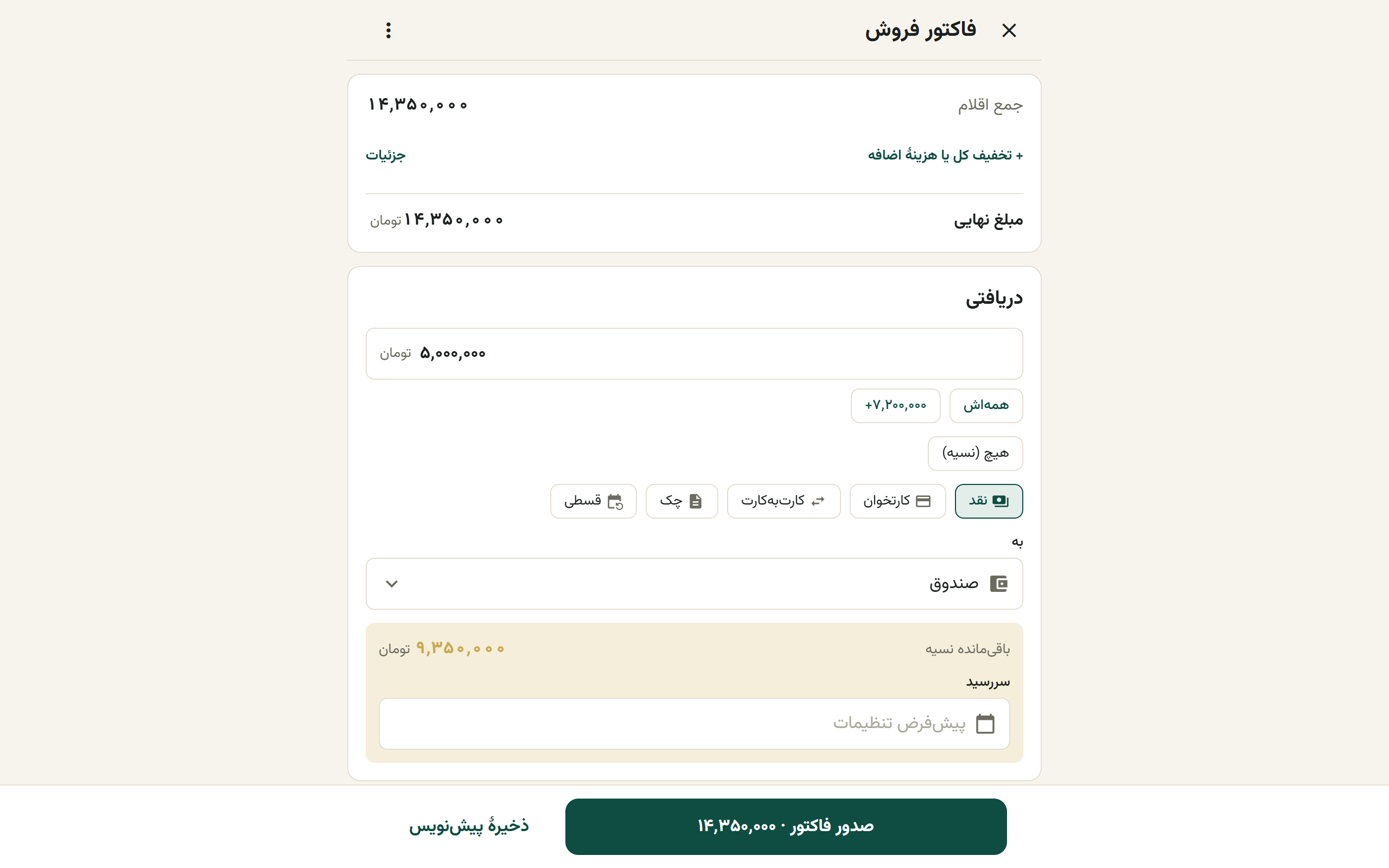
- جمعها را چک کن. کارت پایینی جمع اقلام و مبلغ نهایی را نشان میدهد. اگر تخفیف کل یا هزینهٔ حمل داری، «+ تخفیف کل یا هزینهٔ اضافه» را باز کن. ارزش افزوده و گرد کردن فقط وقتی میآیند که در تنظیمات روشن باشند.
- پولش را مشخص کن. در بلوک «دریافتی» مبلغی که همین حالا میگیری را بنویس (در فاکتور خرید عنوانش «پرداختی» است). چیپ «هیچ (نسیه)» یعنی چیزی نگرفتهای. روش را از چیپهای «نقد»، «کارتخوان» یا «کارتبهکارت» انتخاب کن و در ردیف «به» حساب مقصد را ببین — پیشفرض صندوق است.
- اگر نسیه ماند، سررسید بگذار. بهمحض اینکه مبلغ دریافتی کمتر از فاکتور باشد، کادر «باقیمانده نسیه» با مبلغ باز و فیلد «سررسید» ظاهر میشود. خالی بگذاری، مهلت پیشفرض تنظیماتت اعمال میشود.
- صادر کن. دکمهٔ پایین مبلغ نهایی را روی خودش دارد: «صدور فاکتور · ۳٬۵۰۰٬۰۰۰ تومان» (در خرید «ثبت خرید»).
بعد از صدور#
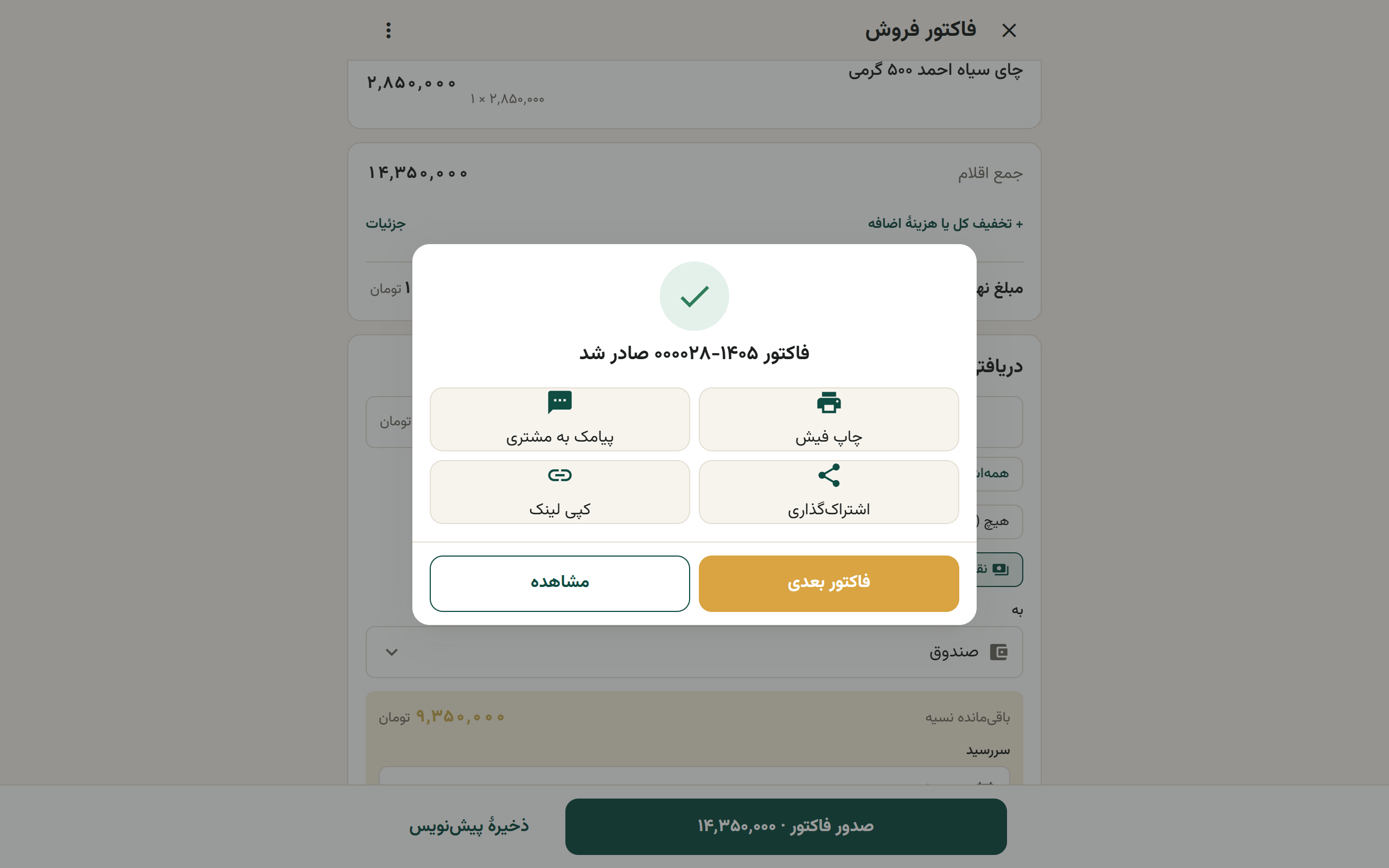
یک شیت با تیک سبز بالا میآید: «فاکتور ۱۴۰۵-۰۰۰۱۲۳ صادر شد» و چهار دکمهٔ بزرگ — «چاپ فیش»، «پیامک به مشتری»، «اشتراکگذاری» و «کپی لینک». پایینش «فاکتور بعدی» فرم را خالی میکند برای مشتری بعدی، و «مشاهده» صفحهٔ همین فاکتور را باز میکند. اگر پیامک لینک خودکار روشن باشد و مشتری موبایل داشته باشد، همانجا مینویسد که پیامک رفته. جزئیات را در فرستادن فاکتور برای مشتری ببین.
پیشنویس#
اگر کار نیمهتمام ماند، «ذخیرهٔ پیشنویس» کنار دکمهٔ صدور را بزن (همین گزینه در منوی سهنقطه هم هست). پیشنویس شماره نمیگیرد، روی طلب و بدهی مشتری اثری ندارد و در فهرست با برچسب «پیشنویس» مینشیند. هر وقت رویش زدی، دقیقاً همین فرم با همان اقلام باز میشود تا ادامه بدهی و صادرش کنی.
برای ذخیرهٔ پیشنویس هم باید دستکم یک قلم زده باشی. اگر بدون ذخیره فرم را با ✕ ببندی، میپرسد «فرم را ببندم؟» و هشدار میدهد که اقلام پاک میشوند.
پیشفاکتور چه فرقی دارد#
- بلوک دریافتی ندارد — پیشفاکتور بدهی نمیسازد.
- فیلد «اعتبار تا» دارد؛ خالی بگذاری، هفت روز در نظر گرفته میشود.
- دکمهٔ پایین «ذخیره و ارسال» است.
- در صفحهٔ پیشفاکتور، اول «مشتری قبول کرد» را بزن؛ بعد «تبدیل به فاکتور» فعال میشود و از رویش یک فاکتور فروش صادر میکند. «مشتری رد کرد» هم هست. کل این مسیر در صفحهٔ فاکتور آمده.
چند حالت خاص#
- موجودی منفی و کسری انبار: اگر تعداد کالایی بیشتر از موجودی انبار باشد، بر اساس تنظیم «فروش با موجودی منفی» در فاکتور و چاپ کنترل میشود؛ اگر این سوییچ خاموش باشد، فاکتور با خطای کسری موجودی مسدود میشود و اجازهٔ فروش داده نمیشود، اما اگر روشن باشد با هشدار زرد رنگ صادر میشود.
- کالای سریالدار (اگر ماژول سریال روشن باشد):
- در فاکتور فروش: با انتخاب مدل، شیت «کدام دستگاه؟» باز میشود تا دستگاه موجود در انبار را انتخاب کنی؛ ردیف با تعداد ۱ و قیمت همان دستگاه ساخته میشود.
- در فاکتور خرید: با انتخاب مدل، شیت «کالای سریالدار — ورود مشخصات دستگاه» باز میشود تا شمارهٔ IMEI یا سریال، وضعیت ظاهری، درصد باتری و قیمت خرید دستگاه را ثبت کنی. با زدن «ثبت و دستگاه بعدی» میتوانی چندین دستگاه را پشتسرهم با بارکدخوان یا دستی وارد کنی. با صدور فاکتور خرید، همهٔ دستگاهها بهصورت خودکار با وضعیت موجود در انبار ثبت و به فاکتور متصل میشوند.
- چک: چیپ چک در همین فرم بدنه نمیسازد. اول فاکتور را صادر کن، بعد از صفحهٔ فاکتور و از راه «ثبت دریافت» چک را ثبت کن.
- قسطی (اگر ماژول اقساط روشن باشد): همینطور. اول صدور، بعد از صفحهٔ فاکتور دکمهٔ «فروش اقساطی» برنامهٔ اقساط را میسازد.
خطاهای رایج#
| پیام | چه کار کنی |
|---|---|
| «دستکم یک قلم به فاکتور اضافه کن.» | فاکتور خالی صادر نمیشود؛ یک کالا یا قلم آزاد اضافه کن. |
| «برای نسیه باید مشتری را مشخص کنی.» | مشتری «متفرقه» نمیتواند نسیه بخرد — از کارت بالای فرم مشتری واقعی را انتخاب کن. |
| «دریافتی از مبلغ فاکتور بیشتر است؛ کمترش کن.» | مبلغ دریافتی را روی مبلغ فاکتور یا کمتر بگذار. |
اگر دکمهٔ صدور را دو بار زدی یا اینترنت وسط کار قطع شد، نگران فاکتور تکراری نباش؛ فرم برای هر بار پرکردن یک کلید یکتا نگه میدارد و تلاش دوباره فاکتور دوم نمیسازد.
هزینه ارسال و کرایه حمل#
در جزئیات جمعها، «هزینه ارسال / کرایه حمل» به مبلغ نهایی اضافه میشود. اگر این مبلغ را قبلاً از طرف مشتری پرداخت کردهای، گزینهٔ «بازگرفتن هزینهٔ پرداختشده برای مشتری» را روشن کن تا جزو درآمد فروش نباشد. برای مشتری دارای کرایهٔ دریافتنشده، پیشنهاد «افزودن به فاکتور» نمایش داده میشود. مبلغ کرایه در جزئیات، چاپ و خروجی فاکتور هم دیده میشود.
فاکتور با تخفیف صددرصدی و مبلغ نهایی صفر به پرداخت نیاز ندارد و تسویه است.