فیش و چاپ
تا «ثبت فروش» را بزنی، صفحهٔ سبز تأیید میآید و فیش (اگر تنظیمش کرده باشی) خودش چاپ میشود. این صفحه فقط چند ثانیه میماند و بعد برمیگردد به شبکه برای فروش بعدی.
صفحهٔ «فروش ثبت شد»#
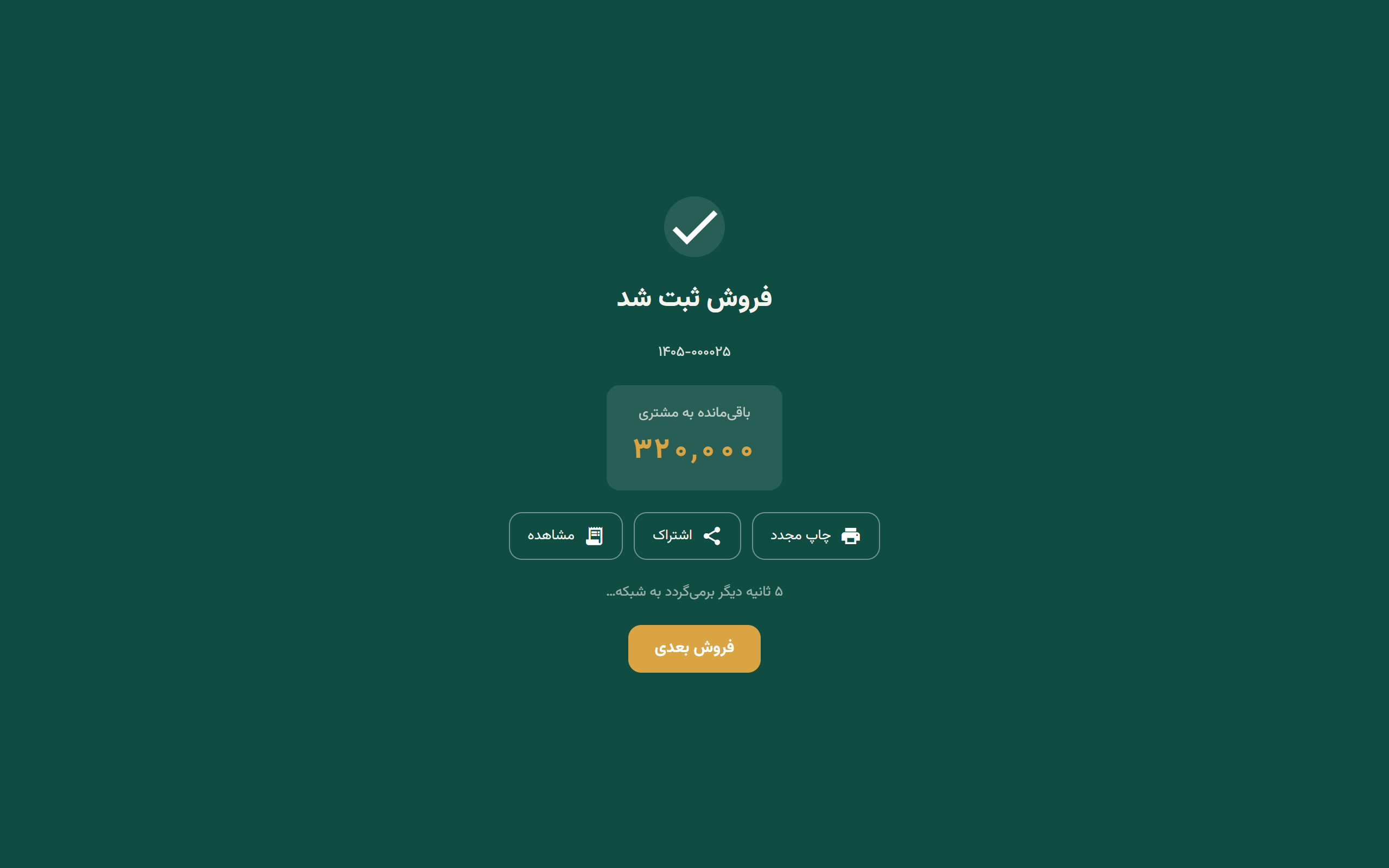
- شمارهٔ فاکتور زیر عنوان.
- «باقیمانده به مشتری» اگر نقدی فروختهای و پول خُرد دارد، یا «روی حساب …» اگر نسیه بوده.
- سه دکمه: «چاپ مجدد»، «اشتراک» (لینک فاکتور برای مشتری) و «مشاهده» (باز کردن پروندهٔ فاکتور).
- پایین صفحه: «فروش بعدی».
صفحه بعد از ۵ ثانیه خودش به شبکهٔ کالا برمیگردد و شمارش معکوس را نشانت میدهد. اگر میخواهی بماند، هر جای صفحه را لمس کن — شمارش متوقف میشود و مینویسد «هر وقت آماده بودی، «فروش بعدی» را بزن.»
چاپ فیش حرارتی#
فیش با چاپگر مرورگر چاپ میشود؛ ژُمار قالب مناسب عرض کاغذ تو را خودش انتخاب میکند. صفحهٔ صندوق هم سر جایش میماند — پنجرهٔ چاپ سبد یا صفحهٔ تأیید را نمیبَرد.
تنظیم چاپگر#
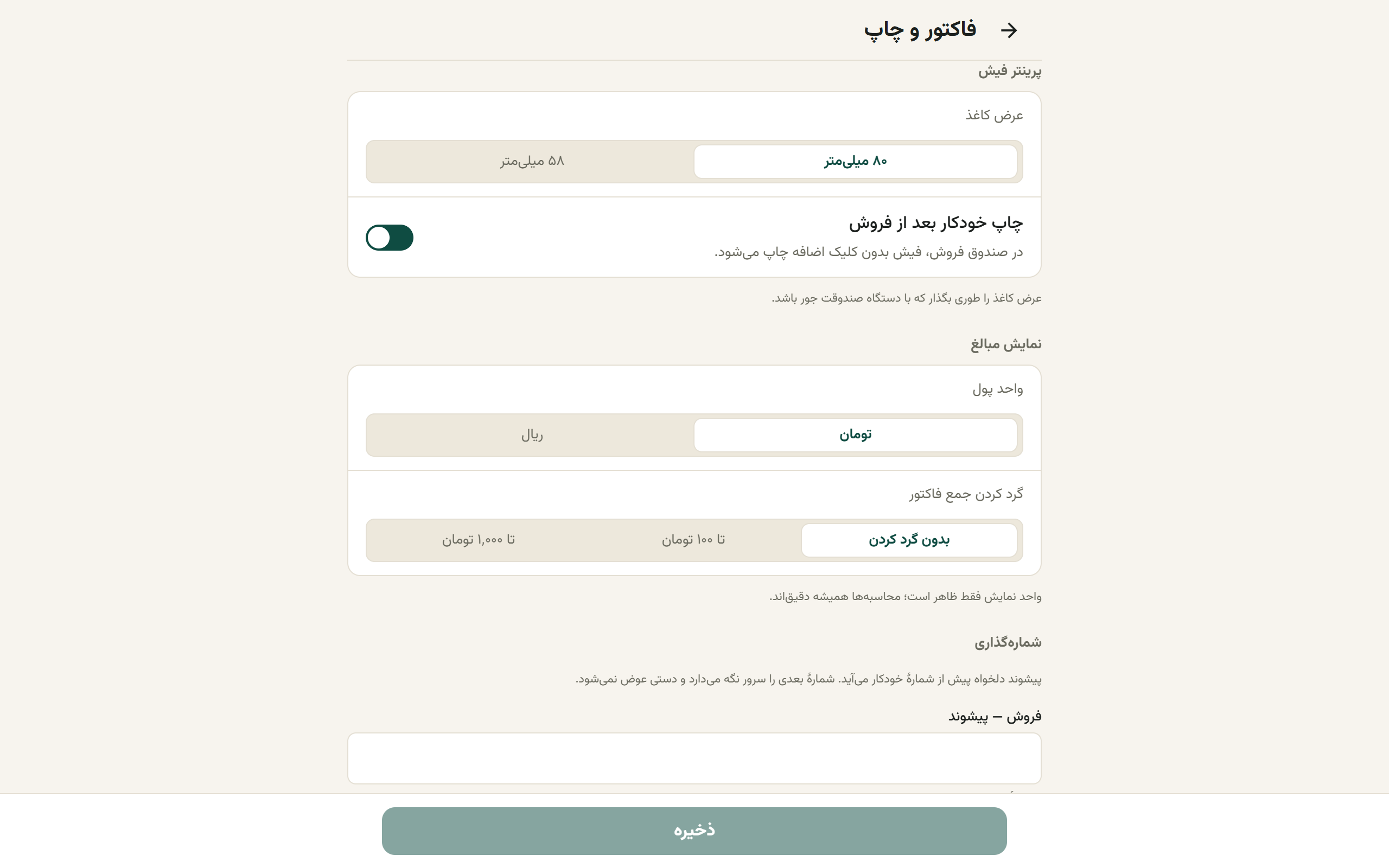
از «بیشتر ← تنظیمات ← فاکتور و چاپ» برو به گروه «پرینتر فیش» (فقط مالک و مدیر):
- «عرض کاغذ» را انتخاب کن — «۸۰ میلیمتر» یا «۵۸ میلیمتر». قالب فیش از همین انتخاب میآید.
- «چاپ خودکار بعد از فروش» را روشن کن اگر میخواهی فیش بدون کلیک اضافه چاپ شود.
سوییچ «چاپ خودکار فیش» در پنل پرداخت نقدی هم هست. آنجا فقط برای همین فروش عوض میشود؛ تنظیم اصلی همان چیزی است که در «فاکتور و چاپ» گذاشتهای.
یک بار در مرورگر#
بار اول که چاپ میکنی، مرورگر پنجرهٔ چاپ خودش را باز میکند. آنجا چاپگر حرارتی را انتخاب کن، حاشیهها را صفر بگذار و اگر مرورگرت گزینهٔ «سرصفحه و پاصفحه» دارد خاموشش کن. بیشتر مرورگرها این انتخابها را برای دفعههای بعد یادشان میماند.
چاپ مجدد آخرین فیش#
کاغذ گیر کرد یا مشتری یک نسخهٔ دیگر خواست؟ لازم نیست دنبال فاکتور بگردی.
- از منوی ⋮. در نوار بالای صندوق، «چاپ مجدد آخرین فیش» — زیرش شمارهٔ همان فاکتور نوشته شده.
- یا با کیبورد. روی کامپیوتر، Ctrl+P.
- یا از صفحهٔ تأیید. دکمهٔ «چاپ مجدد»، تا وقتی هنوز روی همان صفحهای.
پیام «پنجرهٔ چاپ فیش باز شد.» یعنی کار انجام شده.
فرستادن فیش برای مشتری#
دکمهٔ «اشتراک» روی صفحهٔ تأیید یک لینک از فاکتور میسازد که میتوانی برای مشتری بفرستی؛ مشتری همان را روی موبایلش میبیند. اگر روی فاکتورهایت بارکد QR را روشن کرده باشی، مشتری با اسکن همان بارکد روی فیش کاغذی هم به این صفحه میرسد.
خطاهای رایج#
| پیام | یعنی چه |
|---|---|
| هنوز فیشی برای چاپ نداری. | هنوز هیچ فروشی از صندوق ثبت نشده تا دوباره چاپ شود. |
| لینک فیش در دسترس نیست. | لینک عمومی این فاکتور ساخته نشده. از پروندهٔ فاکتور اقدام کن. |
| لینک ساخته نشد. | ساختن لینک اشتراک ناموفق بود؛ دوباره تلاش کن. |
فاکتور همین فروش را میتوانی بعداً هم باز کنی و دوباره چاپ بگیری — در فاکتورها.