فروش اقساطی
وقتی جنس را میدهی و پولش را قسطقسط میگیری، ژُمار برایت یک «برنامهٔ اقساط» میسازد: جدولی از سررسیدها و مبلغها که بعداً از رویش قسطها را وصول میکنی و یادآوری میفرستی.
قبل از شروع#
برنامهٔ اقساط روی فاکتور بسته میشود، نه جدا از آن. پس اول فاکتور فروش را بساز و صادر کن، بعد سراغ اقساط برو. اگر موقع پر کردن فرم فاکتور روی چیپ «قسطی» بزنی، همین را بهات میگوید:
«اول فاکتور را صادر کن، بعد از صفحهٔ فاکتور برنامهٔ اقساط را بساز.»
این شرطها باید برقرار باشند تا دکمهٔ «فروش اقساطی» در صفحهٔ فاکتور دیده شود:
| شرط | چرا |
|---|---|
| ماژول اقساط روشن باشد | اگر خاموش باشد، کل این بخش پنهان است. |
| فاکتور از نوع فروش و در وضعیت صادرشده باشد | روی پیشفاکتور یا پیشنویس برنامه ثبت نمیشود. |
| فاکتور مشتری واقعی داشته باشد | با مشتری «متفرقه» نمیشود نسیه یا قسط داد. |
| ماندهٔ فاکتور بیشتر از صفر باشد | فاکتور تسویهشده چیزی برای قسطبندی ندارد. |
| فاکتور از قبل برنامه نداشته باشد | هر فاکتور فقط یک برنامهٔ اقساط میگیرد. |
| نقش تو مالک یا مدیر باشد | ساخت برنامه فقط کار این دو نقش است؛ بقیه فرم را میبینند ولی دکمهشان قفل است. |
ساخت برنامهٔ اقساط#
- فاکتور را باز کن. از فهرست فاکتورها روی همان فاکتور بزن.
- «فروش اقساطی» را بزن. فرم «برنامهٔ اقساط» باز میشود و بالایش نام مشتری و ماندهٔ فاکتور را نشان میدهد — قسطبندی روی همین مانده انجام میشود، نه روی مبلغ کل.
- پیشپرداخت را بنویس. اگر همان لحظه بخشی را نقد گرفتی اینجا واردش کن؛ از مانده کم میشود و بقیه بین اقساط پخش میشود. اگر چیزی نگرفتی، خالی بگذار.
- تعداد قسط را انتخاب کن. با دکمههای کم و زیاد؛ از ۱ تا ۱۲۰ قسط.
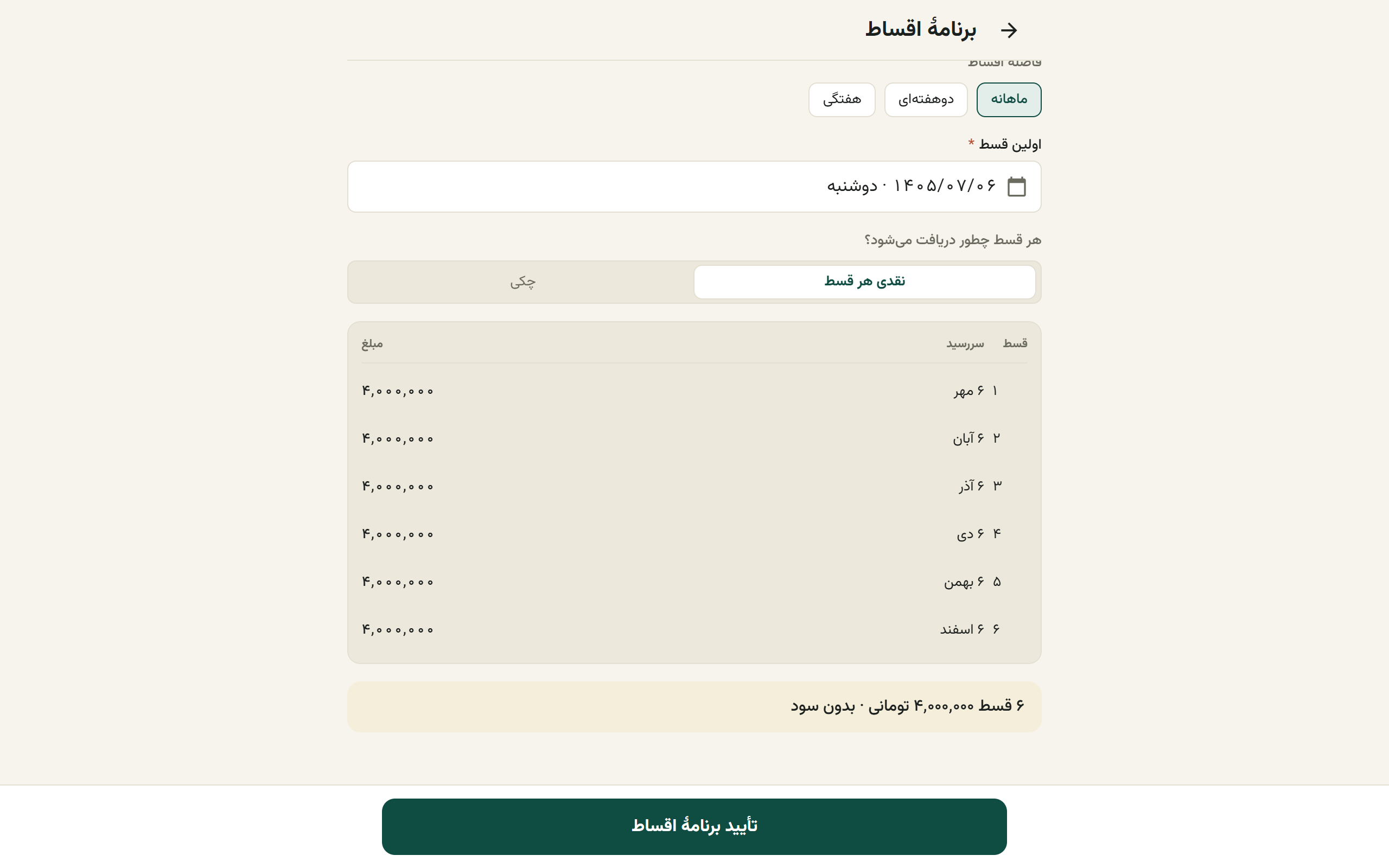
- فاصلهٔ اقساط را بزن. سه گزینه داری: «ماهانه»، «دوهفتهای»، «هفتگی».
- سررسید اولین قسط را بگذار. فیلد «اولین قسط» با تقویم شمسی باز میشود؛ پیشفرضش یک ماه بعد است.
- حالت را انتخاب کن. زیر عنوان «هر قسط چطور دریافت میشود؟» بین «نقدی هر قسط» و «چکی» یکی را بزن.
- جدول را نگاه کن. پایین فرم، پیشنمایش همهٔ اقساط با شماره، سررسید و مبلغ ساخته میشود و یک نوار خلاصه هم میگوید مثلاً «۶ قسط ۲٬۰۰۰٬۰۰۰ تومانی · بدون سود».
- «تأیید برنامهٔ اقساط» را بزن. برنامه ثبت میشود و مستقیم به صفحهٔ همان برنامه میروی.
نقدی یا چکی؟#
این انتخاب تعیین میکند هر قسط چطور تسویه میشود و بعداً صفحهٔ برنامه چه شکلی است.
| حالت | یعنی چه |
|---|---|
| نقدی هر قسط | سر هر سررسید خودت پول را میگیری و در ژُمار «دریافت قسط» را ثبت میکنی. |
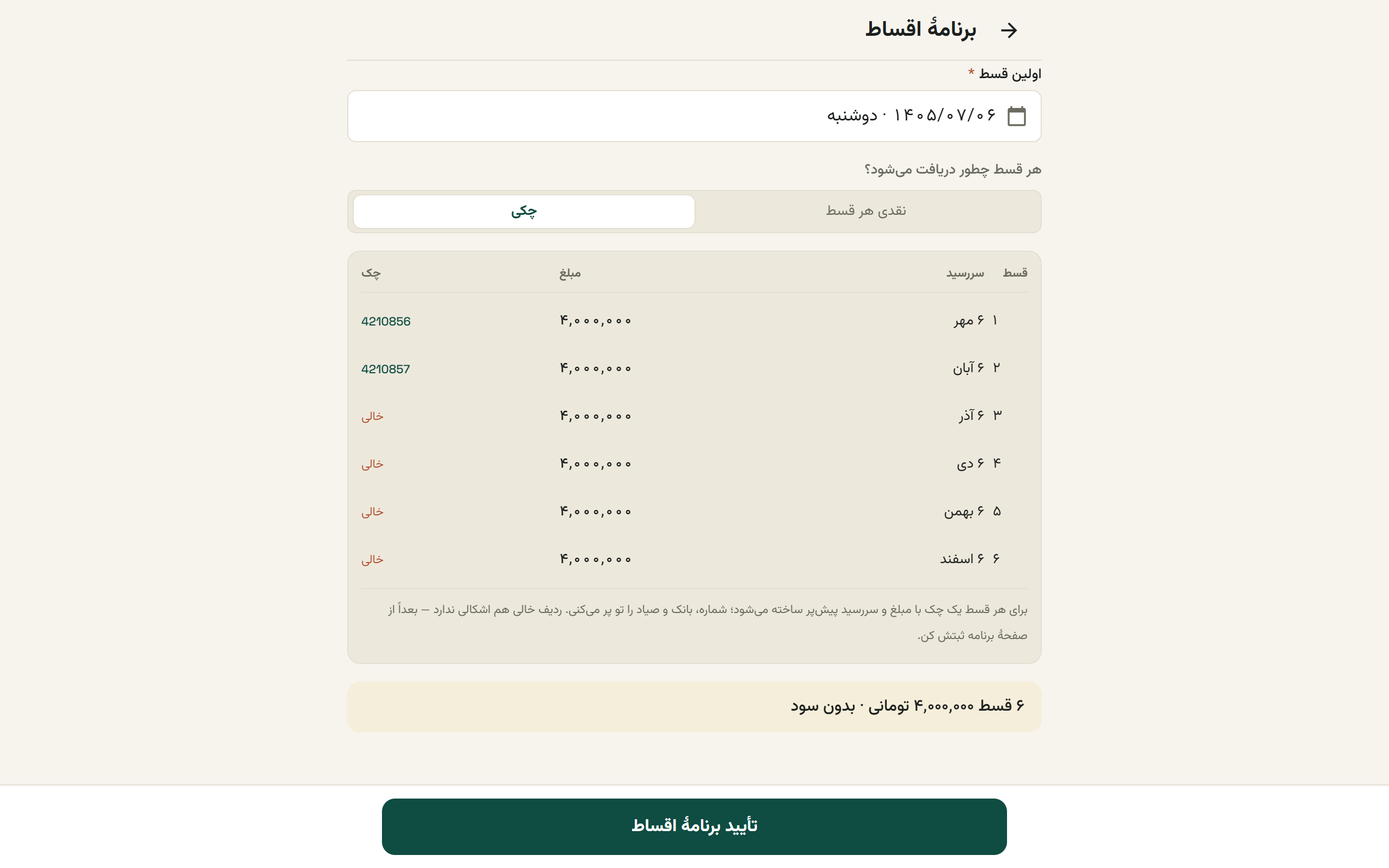
| چکی | مشتری برای هر قسط یک چک میدهد. ژُمار برای هر قسط یک چک با مبلغ و سررسید آماده میسازد و وضعیت هر قسط از وضعیت چکش میآید — با وصول چک، قسط خودکار تسویه میشود. |
در حالت چکی ستون تازهای به جدول پیشنمایش اضافه میشود. روی هر ردیف بزن تا شمارهٔ چک، بانک و شناسهٔ صیاد (۱۶ رقم، اختیاری) را بنویسی. ردیفی که پر نکنی «خالی» میماند و اشکالی هم ندارد:
لازم نیست همان اول شمارههای چک را داشته باشی. ردیف خالی بگذار و بعداً از صفحهٔ برنامه، قسط به قسط چکها را ثبت کن.
مبلغها و سررسیدها چطور حساب میشوند#
- بدون سود. ژُمار چیزی به مبلغ اضافه نمیکند؛ فقط ماندهٔ فاکتور را تقسیم میکند.
- قسط آخر گرد میشود. اگر تقسیم سر راست درنیاید، اختلاف را روی قسط آخر میگذارد تا جمع اقساط دقیقاً برابر مانده بماند.
- «ماهانه» یعنی همان روز از ماه بعد، نه سی روز بعد. اگر اولین قسط ۵ مهر باشد، بعدی ۵ آبان است. اگر روزی در ماه بعد وجود نداشته باشد (مثل ۳۱ در ماه ۳۰ روزه) به آخرین روز همان ماه میافتد.
- «دوهفتهای» و «هفتگی» روزشمارند: هر ۱۴ یا ۷ روز تقویمی.
خطاهای رایج#
| چه میبینی | چه کار کنی |
|---|---|
| «پیشپرداخت باید کمتر از ماندهٔ فاکتور باشد.» | پیشپرداخت را کم کن. اگر مشتری همه را نقد داده، اصلاً قسطی لازم نیست. |
| «سررسید اولین قسط را انتخاب کن.» | فیلد «اولین قسط» خالی مانده؛ از تقویم یک تاریخ بگذار. |
| «این فاکتور از قبل برنامهٔ اقساط دارد.» | روی «دیدن برنامه» بزن؛ همان برنامهٔ قبلی باز میشود. هر فاکتور فقط یک برنامه دارد. |
| «اول فاکتور را صادر کن.» | فاکتور هنوز پیشنویس است؛ برگرد و صادرش کن. |
| «برای فروش نسیه باید مشتری را انتخاب کنی» | فاکتور با مشتری «متفرقه» ثبت شده؛ فاکتور را برای مشتری واقعی بزن. |
| «ساخت برنامهٔ اقساط برای مالک و مدیر است؛ بقیه فقط میبینند.» | از مالک یا مدیر کسبوکار بخواه برنامه را بسازد. |
| «فروش اقساطی خاموش است» | ماژول اقساط در تنظیمات روشن نیست؛ مالک باید روشنش کند. |
در صندوق فروشگاهی هم میتوانی روش پرداخت را «قسطی» بگذاری؛ بعد از ثبت، مستقیم به فهرست اقساط همان فاکتور میروی.
لغو برنامهٔ اقساط بدون ابطال فاکتور#
گاهی فروش سر جایش است ولی قسطبندی دیگر معنا ندارد: مشتری همه را یکجا تسویه کرد، یا سر شرایط تازهای توافق کردید. آن وقت لازم نیست فاکتور را باطل کنی — فقط برنامه را لغو کن.
- صفحهٔ برنامهٔ اقساط را باز کن. از خود فاکتور یا از فهرست اقساط.
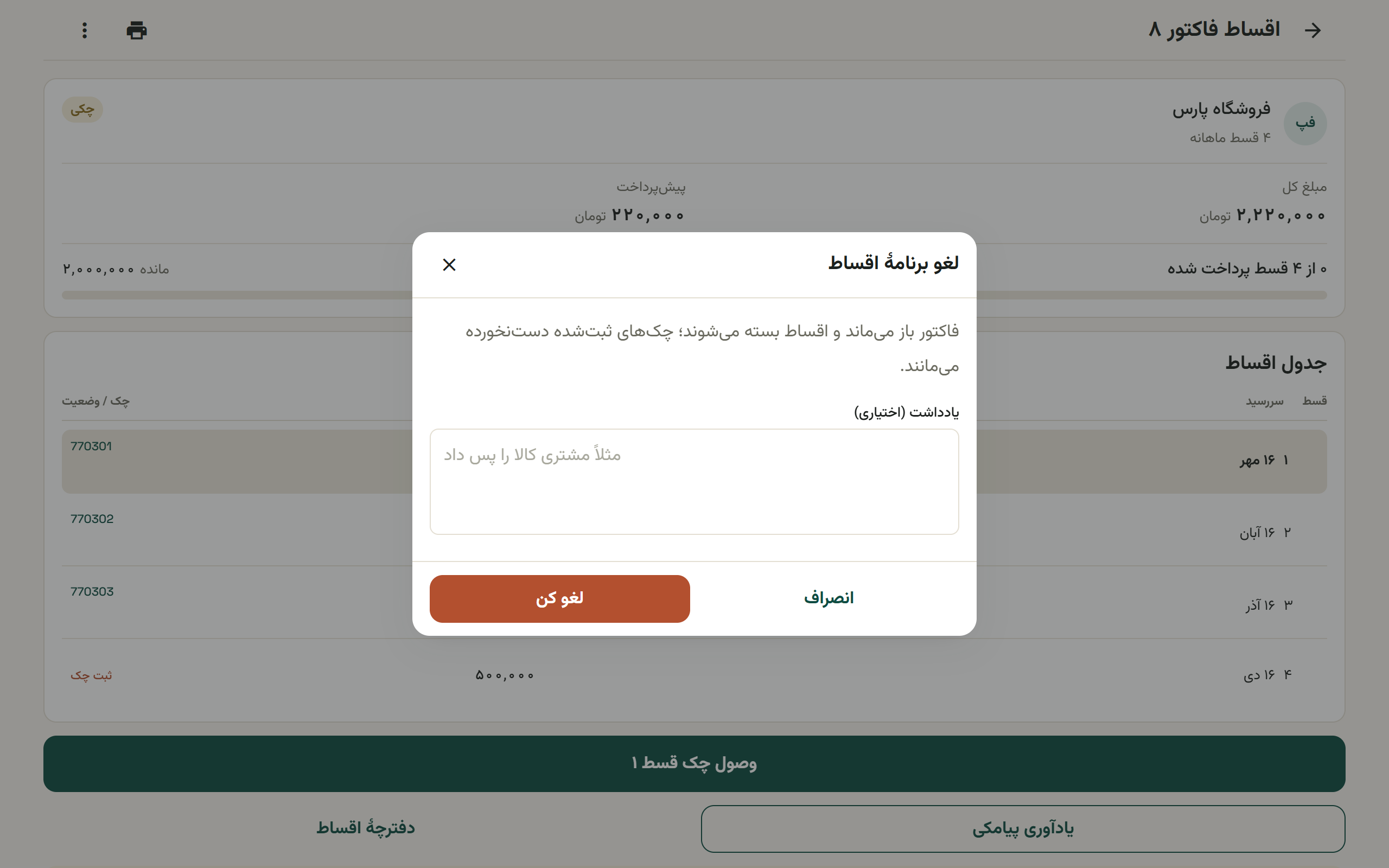
- منوی ⋮ بالای صفحه را بزن و «لغو برنامهٔ اقساط» را انتخاب کن.
- شیت تأیید را بخوان. مینویسد «فاکتور باز میماند و اقساط بسته میشوند؛ چکهای ثبتشده دستنخورده میمانند.» یادداشت اختیاری است.
- تأیید کن. برنامه «لغو شده» میشود و بنری با همین عنوان بالای صفحهاش مینشیند.
بعد از لغو:
- فاکتور باز میماند و ماندهٔ آن مثل هر فروش نسیهٔ دیگری از مشتری طلب توست.
- چکهایی که قبلاً ثبت کردهای دستنخورده میمانند. چک کاغذی هنوز دست توست و مسیر خودش را در چکها دارد؛ اگر باید پس داده شود، خودت باطلش کن.
- دفترچهٔ اقساط برای مشتری باز میماند و روی آن نوشته «لغو شده».
لغو برنامه فقط کار مالک و مدیر است. اگر روی برنامهای بزنی که از قبل لغو شده یا تمام شده، پیام «این برنامهٔ اقساط فعال نیست» میآید.
اگر خودِ فاکتور اشتباه بوده، این راهش نیست — فاکتور را باطل کن؛ برنامهٔ اقساطش خودکار لغو میشود.
وقتی یک قسط اشتباه ثبت شده#
خود برنامه سالم است و فقط یک ردیفش اشکال دارد. دو حالت رایج:
رسید قسط اشتباه بوده#
- صفحهٔ برنامه را باز کن و روی ردیف همان قسطِ پرداختشده بزن. مستقیم به رسیدی میروی که برایش ثبت شده.
- از منوی ⋮ رسید، «ابطال رسید» را بزن و دلیل را انتخاب کن.
- تأیید کن. آن قسط دوباره باز میشود و به «سررسید» یا «بخشی پرداختشده» برمیگردد، پس میتوانی دریافت درست را ثبت کنی.
گامبهگام ابطال رسید در رسیدها آمده.
چک قسط باطل شده#
اگر چکِ یک قسط را از صفحهٔ چک باطل کنی، آن ردیف قسط «آجر» نمیشود: چک از رویش برداشته میشود و دوباره دکمهٔ «ثبت چک» میگیرد تا چک درست را بزنی. اگر هم مشتری فقط چک را عوض کرده، لازم نیست باطل کنی — از منوی همان ردیف «جایگزینی چک» را بزن؛ چک قبلی خودش باطل و چک تازه جایش ثبت میشود.
قدم بعدی: وصول قسط و یادآوری و دفترچهٔ اقساط.