اصلاح، ابطال و برگشتی
فاکتوری که صادر شده پاک نمیشود. بسته به اینکه چه اتفاقی افتاده، یکی از این سه راه را داری. اول ببین کدامش مال توست.
کدام یکی؟#
| اگر… | این را بزن | چه میشود |
|---|---|---|
| تعداد یا قیمت را اشتباه زدهای، ولی فروش سر جایش است | «اصلاح فاکتور» | همین فاکتور نسخهٔ تازه میگیرد؛ نسخهٔ قبلی در تاریخچه میماند. |
| اصلاً این فروش انجام نشده یا فاکتور را اشتباهی زدهای | «ابطال فاکتور» | فاکتور باطل میشود، موجودی کالاها برمیگردد و بدهی مشتری کم میشود. |
| مشتری کالا را پس آورده | «ثبت برگشتی» | یک فاکتور برگشتی جدا با شمارهٔ خودش ساخته میشود؛ فاکتور اصلی دستنخورده میماند. |
هر سه از منوی سهنقطهٔ بالای صفحهٔ فاکتور باز میشوند و فقط روی فاکتور صادرشده کار میکنند — نه روی پیشنویس، نه روی فاکتور باطلشده.
این صفحه فقط دربارهٔ فاکتور است. رسید، هزینه، انتقال، چک، تعدیل انبار و بقیه هرکدام راه اصلاح خودشان را دارند؛ جدول کاملشان در «چیزی را اشتباه ثبت کردم؛ چطور درستش کنم؟» است.
اصلاح فاکتور#
وقتی خود فروش درست است ولی جزئیاتش نه: قلم جا مانده، تعداد اشتباه بوده، قیمت را عوضی زدهای.
- «اصلاح فاکتور» را از منوی سهنقطه بزن. فرم با همان اقلام باز میشود.
- اقلام را درست کن. ردیف اضافه کن، حذف کن یا تعداد و قیمت را عوض کن — مثل فرم صدور.
- سررسید و یادداشت را در صورت نیاز عوض کن. هر دو در کارت پایین فرماند.
- دلیل اصلاح را بنویس. تا هفت روز بعد از صدور اختیاری است؛ بعد از آن نوشتنش اجباری میشود.
- ذخیره کن. دکمهٔ «ذخیرهٔ اصلاح» پایین صفحه، با مبلغ تازه روی خودش.
پایین فرم مینویسد نسخهٔ بعدی چند است. بعد از ذخیره پیام «فاکتور اصلاح شد؛ نسخهٔ قبلی در تاریخچه ماند.» را میبینی و تفاوت دو نسخه خودکار ثبت میشود.
فرم اصلاح بلوک دریافتی ندارد. پولهایی که از این فاکتور گرفتهای جدا ثبت شدهاند و از راه «ثبت دریافت» یا ابطال جابهجا میشوند، نه از اینجا.
پنجرهٔ اصلاح محدود است: برای فروشنده فقط تا ۲۴ ساعت و فقط روی فاکتور خودش. اگر مهلت گذشته باشد، پیام خطا زیر فرم میآید و باید از مالک یا مدیر بخواهی.
ابطال فاکتور#
ابطال یعنی این فاکتور اصلاً نباید میبود. فقط مالک و مدیر این گزینه را میبینند.
- «ابطال فاکتور» را از منوی سهنقطه بزن. یک شیت باز میشود که همان بالا میگوید: «موجودی کالاها برمیگردد و بدهی مشتری کم میشود.»
- هشدارها را بخوان. اگر از این فاکتور پولی گرفتهای، مینویسد آن مبلغ بهصورت پیشدریافت روی حساب مشتری میماند. بقیهٔ هشدارهای ممکن را پایینتر آوردهایم.
- دلیل را بزن. چیپهای «مبلغ اشتباه»، «تکراری»، «طرفحساب اشتباه»، «حساب/روش اشتباه»، «تاریخ اشتباه» و «دلیل دیگر». روی فاکتور، برخلاف رسید و هزینه، انتخاب دلیل اختیاری است. کادر «یادداشت (اختیاری)» هم هست و بعداً در تاریخچه به کارت میآید.
- «باطل کن» را بزن. برچسب فاکتور «باطل» میشود و در فهرست هم با همین برچسب میماند. دلیل و یادداشتی که زدهای روی نوار بالای فاکتور باطل دیده میشود.
فاکتور باطل حذف نمیشود و شمارهاش هم آزاد نمیشود. لینک عمومیاش هم باز میشود، منتها با نوار «این فاکتور باطل شده است» — صفحهٔ عمومی فاکتور را ببین.
هشدارهایی که ممکن است ببینی#
| اگر این فاکتور… | شیت چه میگوید |
|---|---|
| برگشتیِ باطلنشده دارد | ابطال انجام نمیشود و پیام «اول برگشتیهای این فاکتور را باطل کن» میآید. اول هر برگشتی را باطل کن، بعد خود فاکتور را. |
| برنامهٔ اقساط فعال دارد | «برنامهٔ اقساط لغو میشود؛ چکهای کاغذی دستنخورده میمانند.» چکها را جدا از چکها تعیین تکلیف کن. |
| فاکتور تحویل یک تعمیر است | «برگهٔ تعمیر به «آماده» برمیگردد و بیعانه بهصورت پیشدریافت مشتری میماند.» یعنی میتوانی دوباره تحویل بزنی. |
| از یک پیشفاکتور تبدیل شده | «پیشفاکتور دوباره قابل تبدیل میشود.» همان پیشفاکتور به حالت «مشتری قبول کرد» برمیگردد. |
| فاکتور خرید است | «اگر بخشی از این کالاها فروخته شده، موجودی منفی میشود.» چون موجودیِ خرید برمیگردد ولی فروشش سر جایش میماند. |
| تاریخش در سال مالی بسته است | ابطال انجام نمیشود: «این تاریخ در سال مالی بستهشده است». سال مالی را ببین. |
خودِ فاکتور برگشتی اصلاح نمیشود — دکمهٔ «اصلاح فاکتور» رویش دیده نمیشود، چون اصلاحش جهت انبار را برعکس میکند. اگر برگشتی را اشتباه زدهای، باطلش کن و دوباره ثبتش کن.
پولهایی که از فاکتور باطلشده گرفتهای#
ابطال فاکتور، رسیدهایش را باطل نمیکند؛ پول همانجا میماند، فقط دیگر روی هیچ فاکتوری ننشسته و بهصورت پیشدریافت روی حساب مشتری است. سه راه جلوی توست:
- بماند تا خرج فاکتور بعدیاش شود.
- پس بدهی — با «بازپرداخت پیشدریافت» در پروفایل مشتری (ثبت دریافت و پرداخت).
- خود رسید را باطل کنی، اگر آن دریافت هم اصلاً اشتباه بوده. هر رسید جدا از فاکتور باطل میشود — ابطال رسید.
ثبت برگشتی#
مشتری جنس را پس آورده. برگشتی یک فاکتور مستقل با شمارهٔ خودش است، نه ویرایش فاکتور اصلی. فقط مالک و مدیر، و فقط از روی فاکتور فروش یا خرید صادرشده.
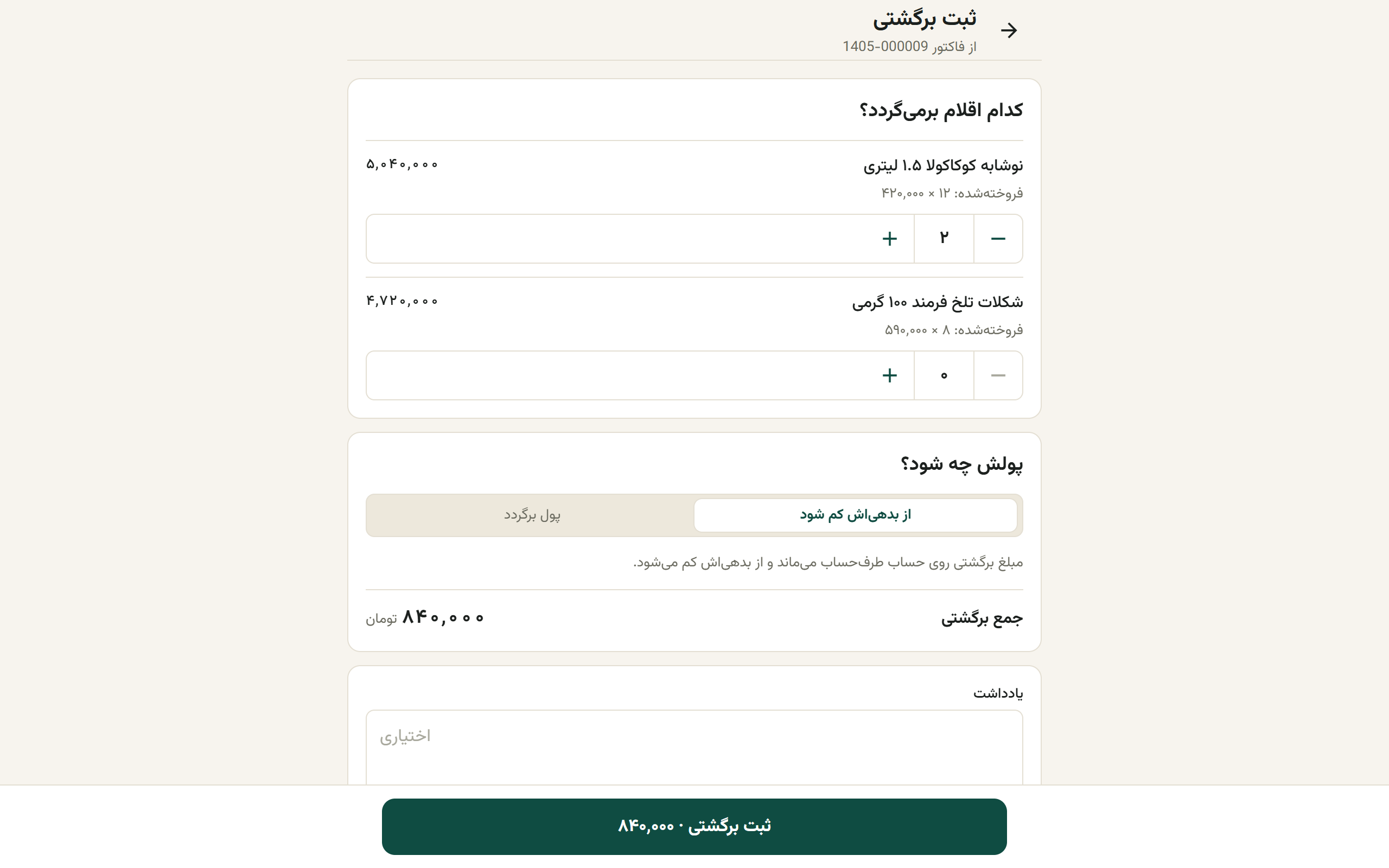
- «ثبت برگشتی» را از منوی سهنقطه بزن. بالای صفحه مینویسد از کدام فاکتور.
- تعداد برگشتی هر قلم را بزن. زیر هر ردیف نوشته چقدر فروخته شده و شمارنده تا همان عدد بالا میرود. قلمهایی که برنمیگردند را روی صفر بگذار.
- تعیین کن پولش چه شود. دو حالت داری:
- «از بدهیاش کم شود» — هیچ پولی جابهجا نمیشود؛ مبلغ برگشتی از بدهی مشتری کم میشود.
- «پول برگردد» — روش (نقد، کارتخوان، کارتبهکارت) و حسابی که پول از آن برمیگردد را انتخاب کن.
- در صورت نیاز یادداشت بنویس. اختیاری است.
- «ثبت برگشتی» را بزن. جمع برگشتی روی دکمه نوشته شده. بعد از ثبت، مستقیم فاکتور برگشتی تازه باز میشود.
خطاهای رایج#
| پیام | چه کار کنی |
|---|---|
| «دستکم یک قلم را برای برگشت انتخاب کن.» | تعداد همهٔ ردیفها صفر است؛ دستکم یکی را بالا ببر. |
| «حساب بازپرداخت را انتخاب کن.» | حالت «پول برگردد» را زدهای ولی حساب را مشخص نکردهای. |
| «برگشتی فقط از فاکتور فروش یا خرید صادرشده ثبت میشود.» | روی پیشفاکتور، پیشنویس، فاکتور باطل یا خودِ یک برگشتی نمیشود برگشتی زد. |
| «ثبت برگشتی کار مالک یا مدیر است.» | با حساب مالک یا مدیر وارد شو، یا از او بخواه ثبتش کند. |
برگشتیها را در تب «برگشتی» فهرست فاکتورها میبینی. تا وقتی پولش به مشتری برنگشته، برچسبش «بازپرداختنشده» است.
تاریخچه#
پایین صفحهٔ هر فاکتور کارت «تاریخچه» است: صدور، اصلاحها، ابطال، اشتراکگذاری، پیامک و اینکه مشتری لینک را کِی باز کرده — هرکدام با تاریخ، ساعت و نام کسی که انجامش داده.
کاهش مبلغ فاکتور تسویهشده#
اگر بعد از اصلاح، مبلغ فاکتور از پرداخت قبلی کمتر شود، پرداخت اضافه از تخصیص همان فاکتور آزاد میشود؛ ماندهٔ فاکتور منفی نمیشود. مبلغ آزادشده برای فاکتور باز بعدی همان طرفحساب قابل استفاده است. فاکتور باطل هم ماندهٔ قابل پرداخت ندارد و در جمع فاکتورهای معتبر خروجی اکسل شمرده نمیشود.