آشنایی با صندوق فروش
«صندوق فروش» — همانی که در ماژولها زیرش نوشته «فروش سریع با بارکدخوان و فیش» — یک صفحهٔ تمامصفحه است که برای پشت پیشخوان ساخته شده. کالا را اسکن میکنی یا از شبکه لمس میکنی، پول را میگیری، فیش چاپ میشود و میروی سراغ مشتری بعدی. هدفش این است که یک فروش نقدی با اسکنر فقط ۲ لمس بخواهد.
کی صندوق فروش، کی فاکتور#
هر دو در نهایت یک فاکتور فروش میسازند؛ فرق در سرعت و در چیزهایی است که میتوانی روی فروش بنویسی.
| موقعیت | کدام را باز کن |
|---|---|
| مشتری جلوی توست، چند قلم، پول همان لحظه | «فروش سریع» |
| فروش با بارکدخوان یا ترازوی فروشگاهی | «فروش سریع» |
| سفارش تلفنی، پیشفاکتور، شرح بلند روی هر قلم | فاکتور فروش |
| فروش با تاریخ گذشته یا با جزئیاتی که صندوق ندارد | فاکتور فروش |
دربارهٔ فاکتور در بخش فاکتورها بخوان.
پیشنیازها#
- ماژول «صندوق فروش» روشن باشد. از «بیشتر ← تنظیمات ← ماژولها» سوییچ «صندوق فروش» را روشن کن. این کار فقط از دست مالک و مدیر برمیآید.
- نقشت اجازهٔ فروش داشته باشد. صندوق برای مالک، مدیر و فروشنده باز است. حسابدار فروش ثبت نمیکند.
- کالاها بهتر است از قبل ثبت شده باشند، ولی الزامی نیست: با «مبلغ آزاد» از همان دقیقهٔ اول میشود فروخت.
باز کردن صندوق#
- از خانه. کارت فروش سریع در دسترسیهای سریع صفحهٔ خانه.
- از دکمهٔ ثبت جدید. دکمهٔ گرد وسط نوار پایین را بزن؛ «فروش سریع» اولین گزینه است.
- بستن صندوق. آیکون ✕ گوشهٔ نوار بالا («بستن صندوق») تو را به خانه برمیگرداند.
صندوق نوار تب پایین ندارد و تمامصفحه باز میشود؛ این عمدی است تا حواس کسی سر فروش پرت نشود.
چیدمان صفحه#
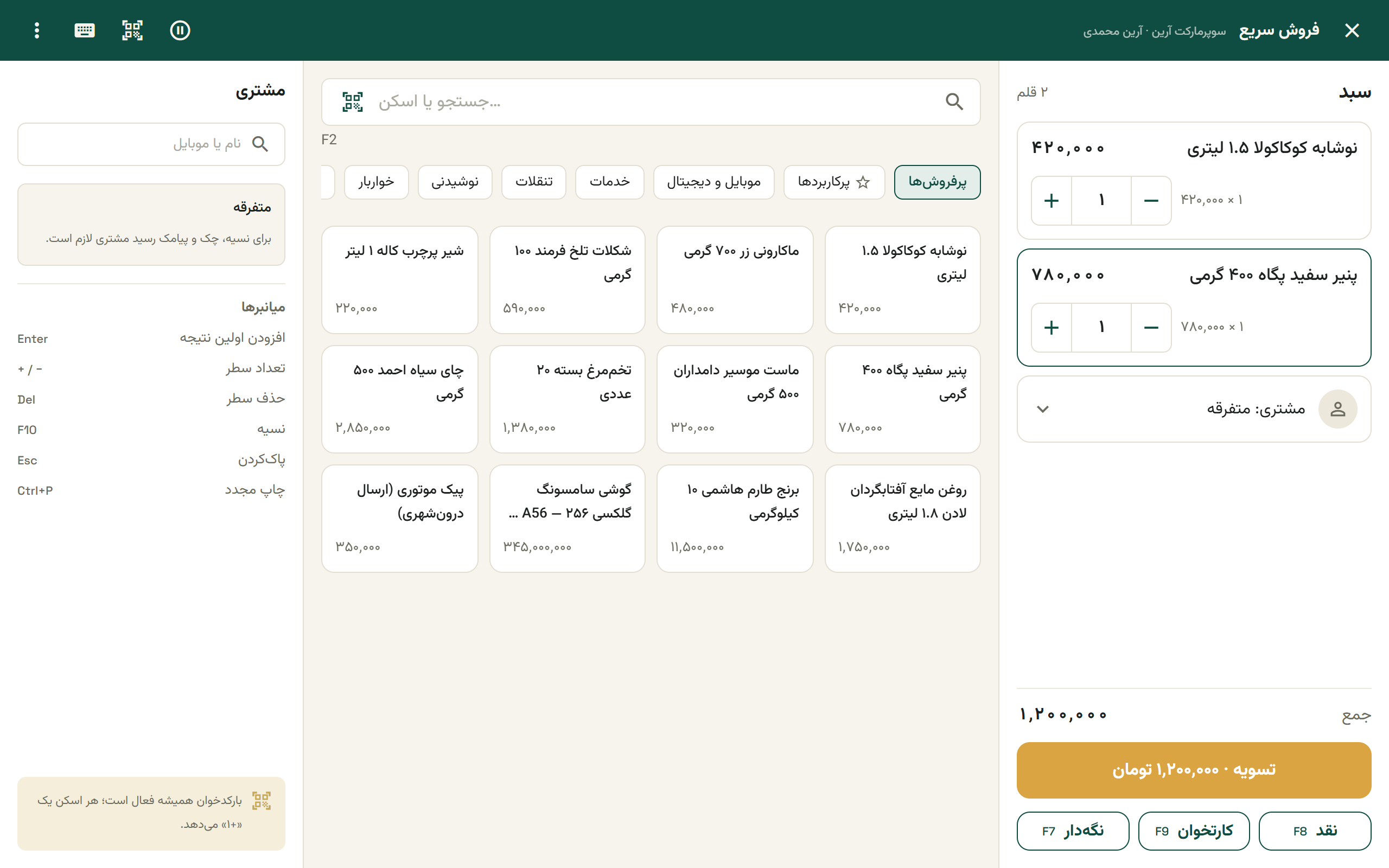
روی موبایل#
- بالای صفحه: فیلد «جستجو یا اسکن…» و چیپهای دسته.
- وسط: شبکهٔ کالا، دو ستونه.
- پایین: نوار ثابت سبد — سمت راست «۳ قلم» و مبلغ، سمت چپ دکمهٔ «تسویه». لمس روی نوار، شیت سبد را باز میکند.
روی کامپیوتر و تبلت#
- سه ستون: سبد کامل کنار دست، شبکهٔ چهارستونهٔ کالا، و پنل مشتری.
- زیر دکمهٔ «تسویه» سه دکمهٔ کوچک هست: «نقد»، «کارتخوان» و «نگهدار».
- میانبرهای کیبورد فقط اینجا کار میکنند.
نوار بالای صندوق#
- «سبدهای نگهداشته» — با عدد روی آیکون، تعداد سبدهای کنارگذاشته را نشان میدهد.
- «اسکن بارکد» — شیت ورود دستی کد.
- «راهنمای میانبرها» — فقط روی کامپیوتر.
- «اکشنهای بیشتر» (⋮) — مبلغ آزاد، تخفیف سبد، پاککردن سبد و چاپ مجدد آخرین فیش.
سبدهای نگهداشته#
وسط فروش، مشتری یادش میآید یک چیز دیگر هم میخواست و میرود توی قفسه. لازم نیست صف بایستد: «نگهدار» را بزن تا سبد کنار برود و صندوق برای نفر بعدی خالی شود.
- نگه داشتن. در شیت سبد چیپ «نگهدار»، یا روی کامپیوتر دکمهٔ «نگهدار» / کلید F7. سبد با نام ساعت ذخیره میشود و پیام «سبد نگه داشته شد.» را میبینی.
- برگرداندن. آیکون سبدهای نگهداشته در نوار بالا را بزن و روی سبد لمس کن تا برگردد.
- دور انداختن. آیکون سطل کنار هر سبد — فقط برای مالک و مدیر. فروشنده سبد را دور نمیاندازد، ولی میتواند بازش کند و بفروشد.
همزمان بیشتر از ۵ سبد نمیشود نگه داشت. اگر پر شد پیام «بیشتر از ۵ سبد نگهداشته نمیشود؛ یکی را تسویه یا حذف کن» را میگیری.
میانبرهای کیبورد#
روی کامپیوتر، از نوار بالا «راهنمای میانبرها» را باز کن تا همین فهرست را ببینی.
| کلید | کار |
|---|---|
| F2 | رفتن به جستجو |
| Enter | افزودن اولین نتیجه |
| + / − | تعداد سطر انتخابشده |
| Del | حذف سطر انتخابشده |
| F7 | نگهداشتن سبد |
| F8 | تسویه با نقد |
| F9 | تسویه با کارتخوان |
| F10 | تسویهٔ نسیه |
| Esc | پاککردن سبد |
| Ctrl+P | چاپ مجدد آخرین فیش |
+، − و Del روی سطر انتخابشده کار میکنند. سطر انتخابشده حاشیهٔ رنگی دارد؛ با لمس روی نام قلم انتخابش کن.
خطاهای رایج#
| پیام | یعنی چه |
|---|---|
| صندوق فروش خاموش است | ماژول روشن نیست. از «بیشتر ← تنظیمات» روشنش کن (مالک یا مدیر). |
| صندوق فروش برای نقش تو باز نیست | نقشت حسابدار است. فروش را فروشنده، مدیر یا مالک ثبت میکند. |
| سبد خالی است. | برای تسویه یا نگهداشتن، اول باید دستکم یک قلم در سبد باشد. |
گام بعدی: پر کردن سبد.