پیامک و قالبها
ژُمار میتواند بعضی پیامکها را خودش بفرستد. مدیریتش همینجاست: تب «بیشتر» ← «تنظیمات» ← گروه «ارتباط و دستگاهها» ← ردیف «پیامک و قالبها». کنار همان ردیف، ماندهات هم نوشته شده.
این صفحه فقط برای مالک و مدیر باز میشود. بقیه پیام «این صفحه برای تو باز نیست — تنظیمات پیامک فقط با مالک یا مدیر است.» را میبینند.
کارت «پیامک باقیمانده»#
بالای صفحه یک کارت رنگی است با عدد بزرگ ماندهٔ پیامکت، یک نوار پیشرفت و زیرش جملهای مثل «از ۵۰۰ پیامک، ۱۲۰ تا مصرف شده.» هر بار که پیامکی میرود، این عدد کم میشود.
پیامک بلند به چند بخش شکسته میشود و هر بخش جدا از مانده کم میشود. تعداد بخش هر پیامک را پیش از ارسال در پیشنمایش میبینی.
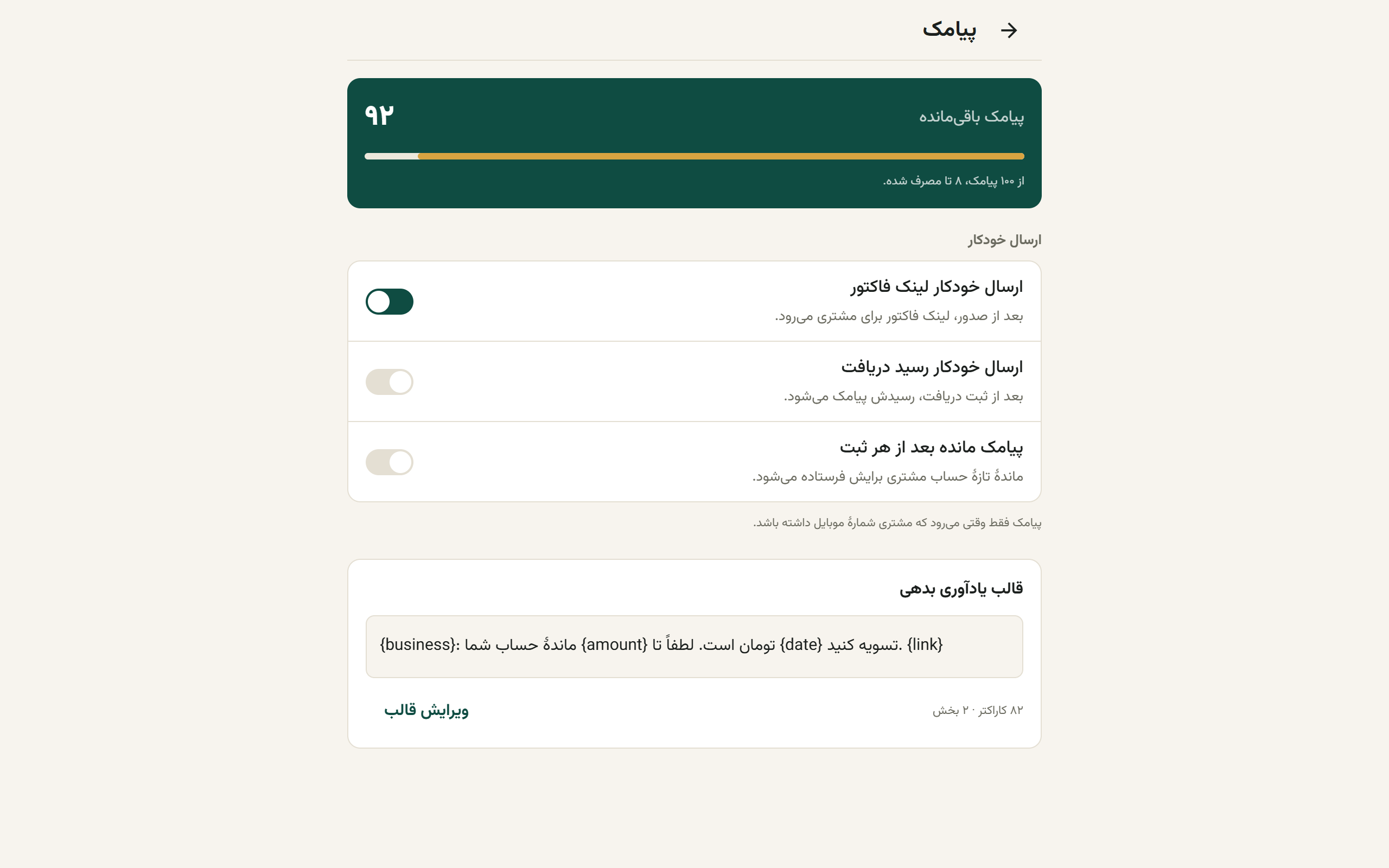
سه سوییچ ارسال خودکار#
در گروه «ارسال خودکار» سه کلید هست. هرکدام را بزنی همان لحظه ذخیره میشود و پیام «روشن شد.» یا «خاموش شد.» را میبینی.
| سوییچ | چه کار میکند |
|---|---|
| «ارسال خودکار لینک فاکتور» | بعد از صدور فاکتور، لینکش برای مشتری میرود — همان لینکی که در صفحهای که مشتری میبیند توضیح دادهایم. |
| «ارسال خودکار رسید دریافت» | بعد از ثبت هر دریافت، رسیدش پیامک میشود. |
| «پیامک مانده بعد از هر ثبت» | بعد از هر ثبت، ماندهٔ تازهٔ حساب مشتری برایش فرستاده میشود. |
زیر همین گروه نوشته شده: «پیامک فقط وقتی میرود که مشتری شمارهٔ موبایل داشته باشد.» اگر شمارهٔ طرفحساب ثبت نشده باشد، سوییچ روشن هم کاری نمیکند و پیامکی نمیرود.
اگر مشتریهای زیادی داری و ماندهات کم است، اول سوییچ «پیامک مانده بعد از هر ثبت» را خاموش کن؛ این یکی از همه بیشتر پیامک میخورد.
قالب یادآوری بدهی#
پایینتر، کارت «قالب یادآوری بدهی» جملهٔ ثابت یادآوری را نشانت میدهد. متن از قالب تأییدشدهٔ سرویس پیامک میرود و جاهای خالیاش — نام کسبوکار، ماندهٔ حساب، تاریخ تسویه و لینک صورتحساب مشتری — هنگام ارسال خودکار پر میشوند. چیزی برای نوشتن نیست؛ پیش از هر ارسال، متن دقیق را در پیشنمایش یادآوری بدهی با پیامک میبینی.
چرا قابل ویرایش نیست؟ پیامکهای ژُمار فقط با قالبهای ازپیشتأییدشدهٔ سرویس پیامک ارسال میشوند تا همیشه برسند و به اسم کسبوکارت بروند. متن آزاد از این مسیر رد نمیشود.
خطاهای رایج#
| چه میبینی | چه کار کنی |
|---|---|
| سوییچ روشن است ولی پیامک نمیرود | شمارهٔ موبایل آن مشتری ثبت نشده. از ویرایش طرفحساب اضافهاش کن. |
| «این صفحه برای تو باز نیست» | نقشت مالک یا مدیر نیست. با مالک کسبوکار حرف بزن. |
سوالهای مرتبط#
- میخواهم برای چند نفر با هم یادآوری بفرستم. از تب مشتریها — یادآوری بدهی با پیامک.
- چرا هیچجا نمیشود پیامک اضافه گرفت؟ ماندهٔ پیامک به پلن کسبوکارت وصل است و از داخل اپ تغییر نمیکند.