صندوق و حسابهای بانکی
هر جایی که پول کسبوکارت در آن مینشیند یک «حساب» است: صندوق فروشگاه، حساب بانکی، تنخواه. وقتی اینها را ساختی، هر دریافت و پرداخت و هزینه جای مشخصی دارد و همیشه میدانی چقدر پول کجاست.
چه کسی به این بخش دسترسی دارد#
کاشی «صندوق و بانک» در تب «بیشتر» برای مالک، مدیر و حسابدار باز است؛ فروشنده بهجای موجودی، پیام «این صفحه برای تو باز نیست» را میبیند. ساخت حساب، انتقال و تعدیل موجودی یک قدم بستهتر است و فقط از مالک و مدیر برمیآید.
ساخت حساب تازه#
- نوع حساب را انتخاب کن. «صندوق» برای پول نقد فروشگاه، «بانک» برای حساب بانکی و «تنخواه» برای پولی که دست کسی برای خرجهای روزمره است.
- نامی بگذار که خودت با آن کار میکنی. مثل «صندوق فروشگاه» یا «بانک ملت».
- برای حساب بانکی، شناسهها را پر کن (اختیاری). نام بانک، شبا به شکل IR + ۲۴ رقم، و فقط «۴ رقم آخر کارت». شبا اگر پرش کنی روی فاکتورها برای واریز مشتری دیده میشود.
- دو کلید پایین را تنظیم کن. «کارتخوان به این حساب واریز میشود» یعنی فروشهای کارتخوان خودکار روی همین حساب مینشیند؛ «صندوق پیشفرض فروش نقدی» یعنی دریافتهای نقدی بهطور پیشفرض به این حساب میرود.
- موجودی اولیه را بنویس. همین حالا چقدر در این حساب هست؟ همان عدد را بگذار تا از روز اول ماندهات درست باشد.
- «ساخت حساب» را بزن.
از شمارهٔ کارت فقط ۴ رقم آخر نگه داشته میشود؛ نه در فرم بیشتر از این میگیریم و نه جایی بیشتر از این نشان میدهیم.
خواندن صفحهٔ حسابها#
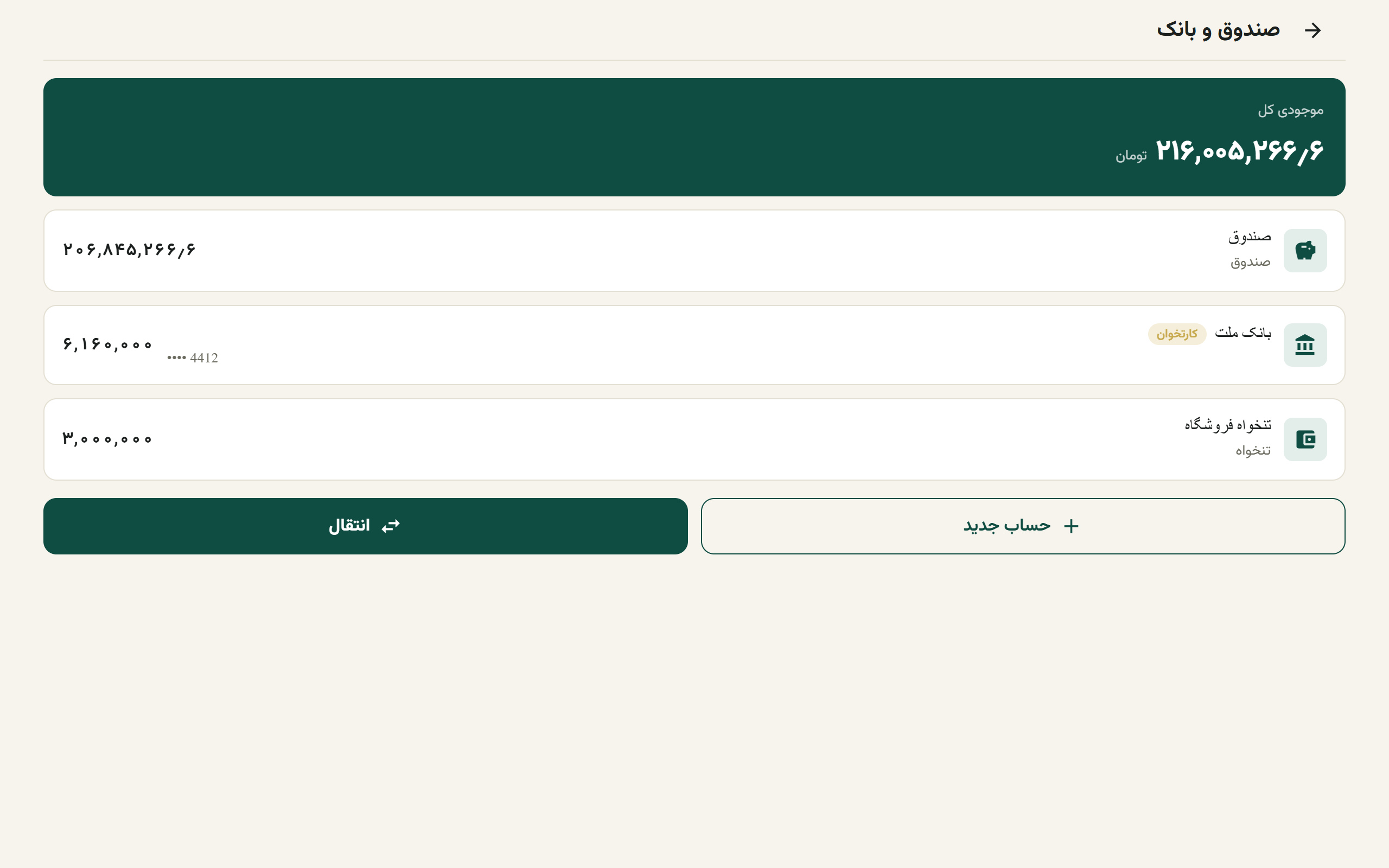
بالای صفحه یک کارت سبز است با «موجودی کل»: جمع همهٔ حسابها. پایینتر هر حساب یک کارت دارد با نام، نوع یا ۴ رقم کارت، و موجودیاش. حسابی که کارتخوان دارد نشان «کارتخوان» میگیرد و حساب از کار افتاده نشان «غیرفعال».
گردش یک حساب#
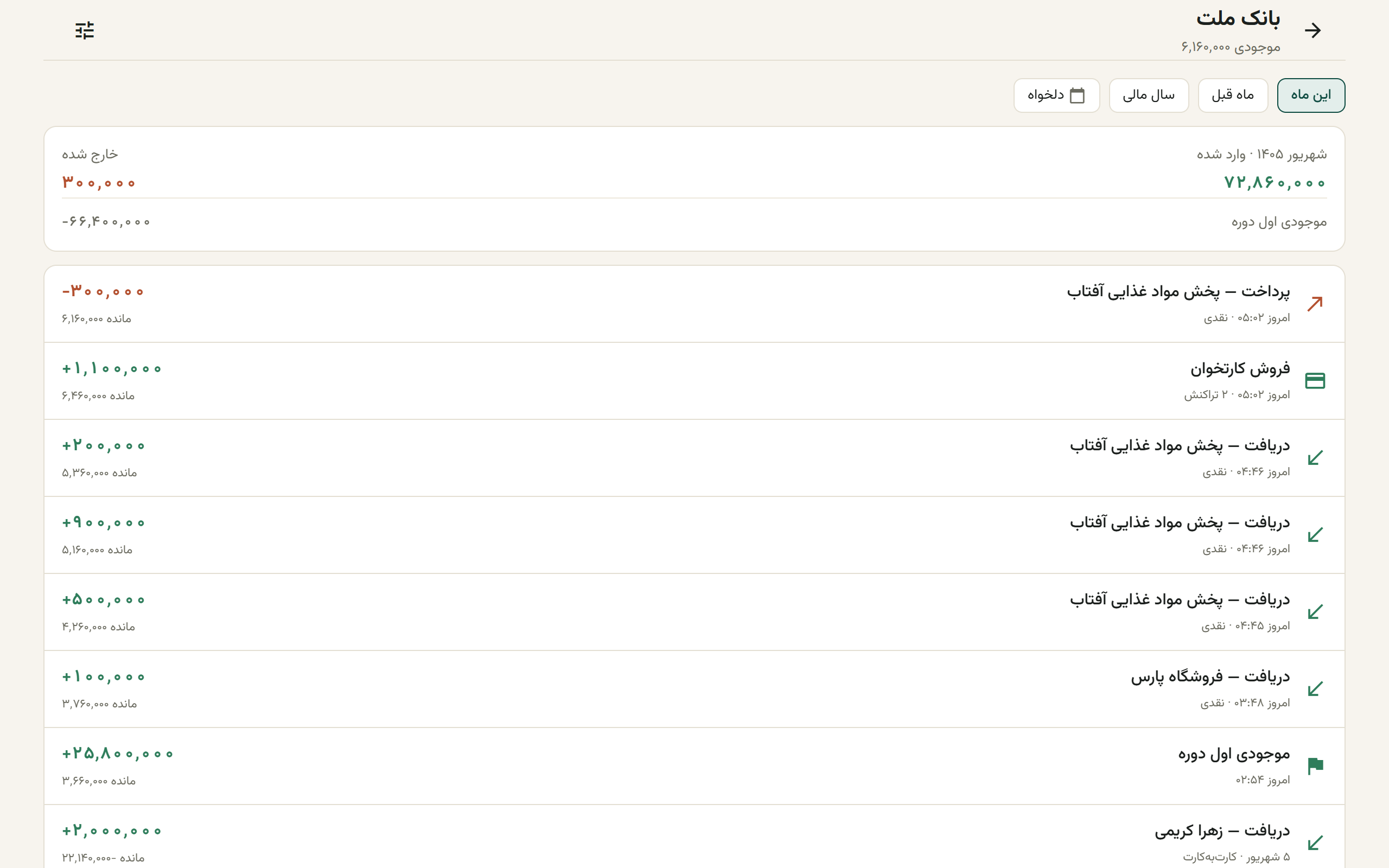
روی هر حساب بزن تا ببینی در بازهٔ انتخابی چه پولی وارد و چه پولی خارج شده.
- با چیپهای بالای صفحه بازه را عوض کن: «این ماه»، «ماه گذشته»، «سال مالی» یا «بازهٔ دلخواه» با دو تاریخ «از» و «تا».
- کارت خلاصه سه عدد میدهد: «وارد شده»، «خارج شده» و «موجودی اول دوره».
- هر ردیف میگوید چه بوده — دریافت، پرداخت، هزینه، انتقال، فروش کارتخوان، وصول یا پاسشدن چک — و کنارش «مانده»ی حساب بعد از همان تراکنش نوشته شده.
- تقریباً هر ردیفی صفحهٔ خودش را دارد و لمسپذیر است: رسیدهای دریافت و پرداخت، هزینهها و تعدیلهای صندوق، انتقالها و چکها.
- ردیفهای تجمیعی کارتخوان — ردیفهای «فروش کارتخوان — X تراکنش» نیز لمسپذیرند؛ با لمس آنها شیت ریز تراکنشهای کارتخوان باز میشود که تکتک رسیدها را با ساعت، کد پیگیری، شمارهٔ رسید، مبلغ و وضعیت نمایش میدهد. با زدن روی هر تراکنش، مستقیماً به صفحهٔ همان رسید هدایت میشوی تا بتوانی جزئیاتش را ببینی یا در صورت لزوم با دکمهٔ «ابطال این رسید» باطلش کنی.
- پایین فهرست با «قبلی» و «بعدی» بین صفحهها جابهجا شو.
- دکمهٔ «ثبت دریافت» (علامت +) همیشه بالای صفحه هست — چه فهرست خالی باشد چه پر — تا دریافت بعدی را از همینجا ثبت کنی.
- کنارش منوی ⋮ است: شیت «گزینهها» را باز میکند با «تعدیل موجودی» و «اصلاح ماندهٔ اولیه». این منو فقط برای مالک و مدیر دیده میشود.
سه شکل تازه هم ممکن است در گردش حساب ببینی:
| چه میبینی | یعنی چه |
|---|---|
| ردیف خطخورده با نشان «باطلشده» | همان ثبت اصلی که بعداً باطل شده. برای اینکه رد کار گم نشود سر جایش میماند. |
| ردیف «ابطال …» | قرینهٔ همان ثبت، با مبلغ برعکس و تاریخ روزی که باطلش کردهای — مثل «ابطال رسید ۱۴۰۵-۰۰۰۰۴۵». همین ردیف است که مانده را به جای درستش برمیگرداند. |
| ردیف «برگشت از وصول چک …» | چکی که به اشتباه «وصول شد» خورده بود و با «وصول اشتباه بود» برگشته؛ پولش از حساب کم میشود. |
انتقال بین حسابها#
وقتی پول نقد صندوق را به بانک میبری یا بین دو حسابت جابهجا میکنی، از دکمهٔ «انتقال» در صفحهٔ حسابها استفاده کن.
- «از حساب» و «به حساب» را انتخاب کن. زیر حساب مبدأ موجودیاش را میبینی. مبدأ و مقصد نمیتوانند یکی باشند.
- مبلغ را بنویس.
- اگر کارمزدی هست، بنویسش. کارمزد از حساب مبدأ کم میشود، نه از مبلغی که به مقصد میرسد.
- تاریخ و یادداشت را در صورت نیاز عوض کن و «ثبت انتقال» را بزن.
پایین فرم یک خط خلاصه میبینی، مثل «۲٬۰۵۰٬۰۰۰ از صندوق فروشگاه کم و ۲٬۰۰۰٬۰۰۰ به بانک ملت اضافه میشود.» قبل از ثبت همین یک خط را بخوان.
اگر فقط یک حساب داشته باشی دکمهٔ انتقال کار نمیکند و پیام «برای انتقال دستکم دو حساب لازم است» را میبینی. اگر مبلغ و کارمزد از موجودی مبدأ بیشتر باشد هم هشدار میگیری که موجودی منفی میشود، ولی جلویت گرفته نمیشود.
ابطال انتقال#
انتقالی که برعکس زدهای یا اصلاً نباید میبود، با یک انتقال معکوس درست نمیشود — آنطور کارمزد برنمیگردد و دو ردیف اضافه در گردش هر دو حساب میماند. باطلش کن.
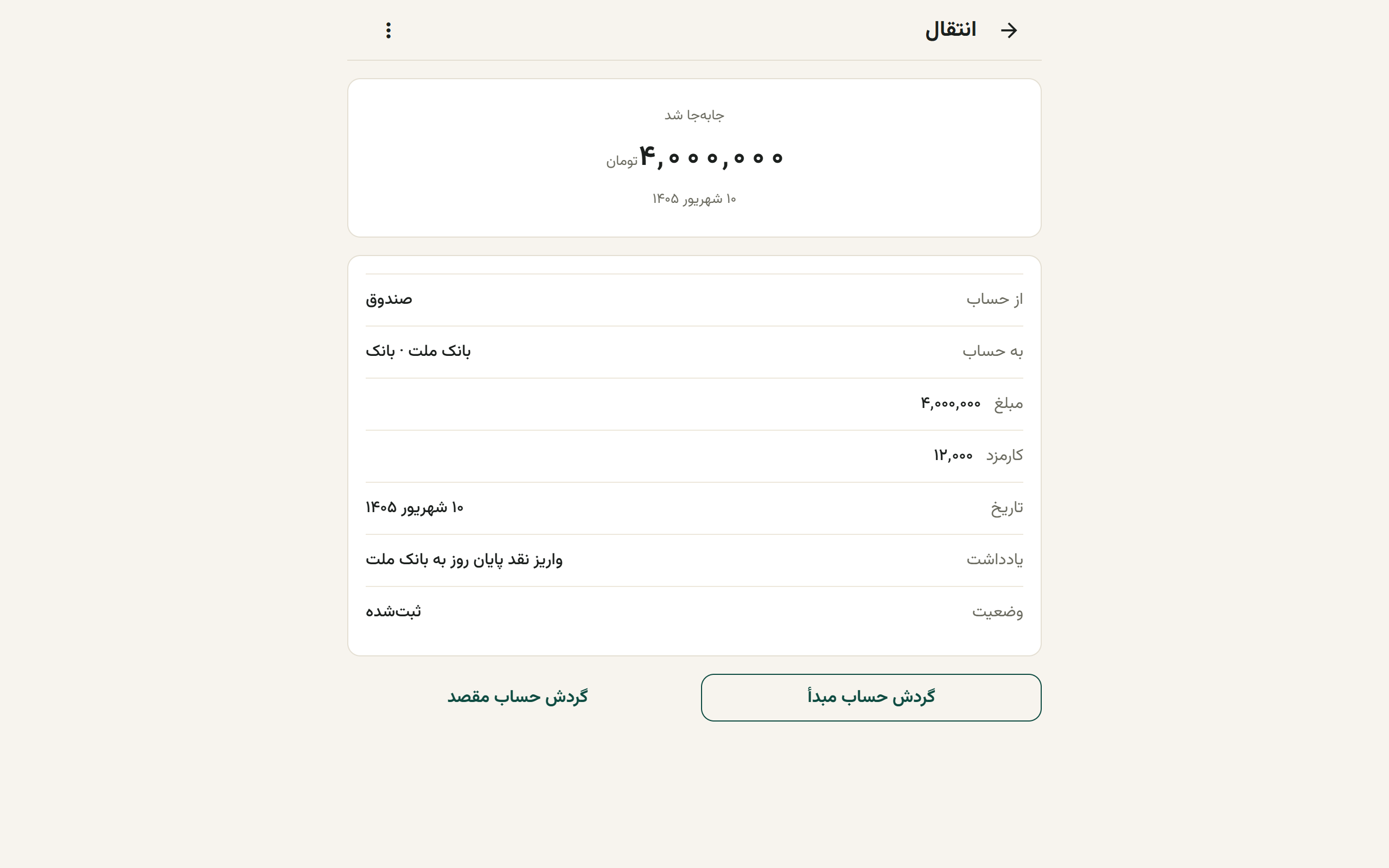
- گردش یکی از دو حساب را باز کن و روی ردیف همان انتقال بزن تا صفحهاش باز شود. آنجا «از»، «به»، مبلغ، کارمزد، تاریخ، یادداشت و وضعیت را میبینی.
- منوی ⋮ را بزن و «ابطال انتقال» را انتخاب کن. بالای شیت مینویسد «مبلغ و کارمزد به حساب مبدأ برمیگردد.»
- دلیل را بزن. همان شش چیپ همیشگی: «مبلغ اشتباه»، «تکراری»، «طرفحساب اشتباه»، «حساب/روش اشتباه»، «تاریخ اشتباه»، «دلیل دیگر». یادداشت اختیاری است.
- «باطل کن» را بزن. بعدش دکمهٔ «ثبت دوبارهٔ درست» فرم انتقال را با همان اطلاعات باز میکند تا درستش را ثبت کنی.
ابطال انتقال فقط کار مالک و مدیر است.
تعدیل موجودی صندوق#
تعدیل برای اختلاف شمارش واقعی است: آخر شیفت پول صندوق را شمردهای، با عددی که ژُمار نشان میدهد نمیخواند و نمیدانی کجا رفته. همان اختلاف را تعدیل میکنی تا مانده با واقعیتِ کشو بخواند.
تعدیل راه اصلاح ثبت اشتباه نیست. اگر میدانی کدام ثبت غلط بوده — رسیدی با یک صفر اضافه، هزینهای که دو بار خورده، انتقالی که برعکس زده شده — سراغ خودِ همان ثبت برو و باطلش کن. تعدیل فقط ماندهٔ صندوق را میپوشاند و گزارش هزینه و درآمدت را کج میگذارد.
- گردش همان حساب را باز کن و از منوی ⋮ بالای صفحه، در شیت «گزینهها»، «تعدیل موجودی» را بزن.
- جهت را انتخاب کن: «کسری صندوق» اگر پول واقعی کمتر است، «اضافهٔ صندوق» اگر بیشتر.
- مبلغ اختلاف را بنویس — نه موجودی جدید، فقط تفاوت.
- دلیل را انتخاب کن: «اختلاف شمارش صندوق»، «اصلاح اشتباه ثبت» یا «دلیل دیگر». تاریخ و یادداشت هم بگذار.
- «ثبت تعدیل» را بزن. بقیهاش خودکار ثبت میشود و در گردش حساب بهعنوان یک ردیف تعدیل دیده میشود.
ابطال تعدیل#
خودِ تعدیل هم اگر اشتباه بود باطل میشود. روی ردیف «تعدیل صندوق» در گردش حساب بزن تا صفحهاش باز شود، از منوی ⋮ «ابطال تعدیل» را انتخاب کن، دلیل را بزن و «باطل کن». مبلغ به همان حساب برمیگردد و ردیف «ابطال …» در گردش حساب مینشیند. شرح این صفحه در هزینهها آمده، چون تعدیل صندوق در همان فهرست ثبت میشود.
اصلاح ماندهٔ اولیهٔ حساب#
عددی که موقع ساخت حساب بهعنوان موجودی اولیه نوشتی، اگر از اول غلط بوده اصلاح میشود — ولی فقط برای همین یک حالت.
- گردش همان حساب را باز کن و از منوی ⋮ بالای صفحه، در شیت «گزینهها»، «اصلاح ماندهٔ اولیه» را بزن.
- عدد درستِ روز اول را بنویس. نه اختلاف را، خودِ عدد را.
- تأیید کن. ژُمار تفاوت را حساب میکند و همان تفاوت را روی ماندهٔ اولیه مینشاند.
این کار فقط برای مالک و مدیر باز است، و فقط وقتی عدد روز اول اشتباه بوده. اگر بعداً پولی جابهجا شده و مانده نمیخواند، این راهش نیست — دنبال همان دریافت، پرداخت یا هزینه بگرد. رقم تفاوت به ماندهٔ اولیه میرود، نه به هزینه و نه به درآمد، پس در سود و زیانت دیده نمیشود.
اگر همان عدد فعلی را دوباره بنویسی، پیام «ماندهٔ اولیه همان مقدار فعلی است» میآید و چیزی ثبت نمیشود.
خطاهای رایج#
- «شبا باید با IR شروع شود و ۲۴ رقم داشته باشد.» — فاصلهها را بردار و شمارهٔ کامل را بگذار، یا فیلد را خالی رها کن.
- «فقط ۴ رقم آخر کارت را بنویس.» — شمارهٔ ۱۶ رقمی کارت پذیرفته نمیشود.
- «مبدأ و مقصد نمیتوانند یکی باشند» — در انتقال، حساب مقصد را عوض کن.
- «مبلغ تعدیل نمیتواند صفر باشد» — اگر اختلافی نیست، تعدیل هم لازم نیست.
- «این انتقال قبلاً باطل شده است» — یک بار باطل شده؛ صفحه را تازه کن تا حالت درستش را ببینی.
- «ماندهٔ اولیه همان مقدار فعلی است» — عددی که نوشتهای با عدد فعلی فرقی ندارد؛ یا رقم را عوض کن یا بیخیال شو.
- موجودی با انتظارت نمیخواند — اول گردش همان بازه را نگاه کن؛ معمولاً چکی هست که هنوز «وصول شد» نخورده یا هزینهای که نسیه ثبت شده.