اولین فروشت در ۵ دقیقه
تازه وارد ژُمار شدهای و میخواهی ببینی یک فروش واقعی چطور ثبت میشود. لازم نیست اول کل انبارت را وارد کنی؛ با یک کالا شروع کن، یک فروش نقدی بزن و فیشش را چاپ کن. بقیهاش بعداً.
پیشنیاز#
- کسبوکارت ساخته شده و وارد شدهای — اگر نه، از ساخت کسبوکار شروع کن.
- ماژول «صندوق فروش» روشن باشد. اگر خاموش باشد صفحهٔ صندوق میگوید «صندوق فروش خاموش است» و راهش را نشانت میدهد: ماژولها.
- نقشت مالک، مدیر یا فروشنده باشد. با نقش حسابدار پیام «صندوق فروش برای نقش تو باز نیست» میگیری.
گامها#
- یک کالا بساز. از دکمهٔ «+» پایین صفحه گزینهٔ «کالا» را بزن. فقط یک فیلد اجباری است: «نام». قیمت فروش را هم اگر داری بنویس تا کاشی صندوق قیمت داشته باشد (اختیاری است؛ خالی بماند موقع فروش خودت مینویسیاش). بارکد، دسته و موجودی اولیه بعداً هم اضافه میشوند.
- صندوق فروش را باز کن. از خانه دکمهٔ «فروش سریع» یا از «+» گزینهٔ «فروش سریع». صندوق تمامصفحه باز میشود و نوار تب پایین را میبندد تا حواست پرت نشود.
- کالا را به سبد اضافه کن. روی کاشی کالا در شبکه بزن، یا اسمش را در نوار «جستجو یا اسکن…» بنویس. هر بار که یک قلم اضافه شود پیام کوتاه «+۱ نام کالا» میآید.
- «تسویه» را بزن. روی موبایل دکمهٔ سبز پایین صفحه، روی نمایشگر بزرگ دکمهٔ «تسویه» در ستون سبد که مبلغ کل هم رویش نوشته است.
- روش پرداخت را انتخاب کن. برای اولین فروش، «نقد». اگر پول بیشتری از مشتری گرفتهای، مبلغ گرفتهشده را در کادر بنویس تا باقیمانده حساب شود. زیرش «به حساب» نوشته که پول به کدام صندوق مینشیند.
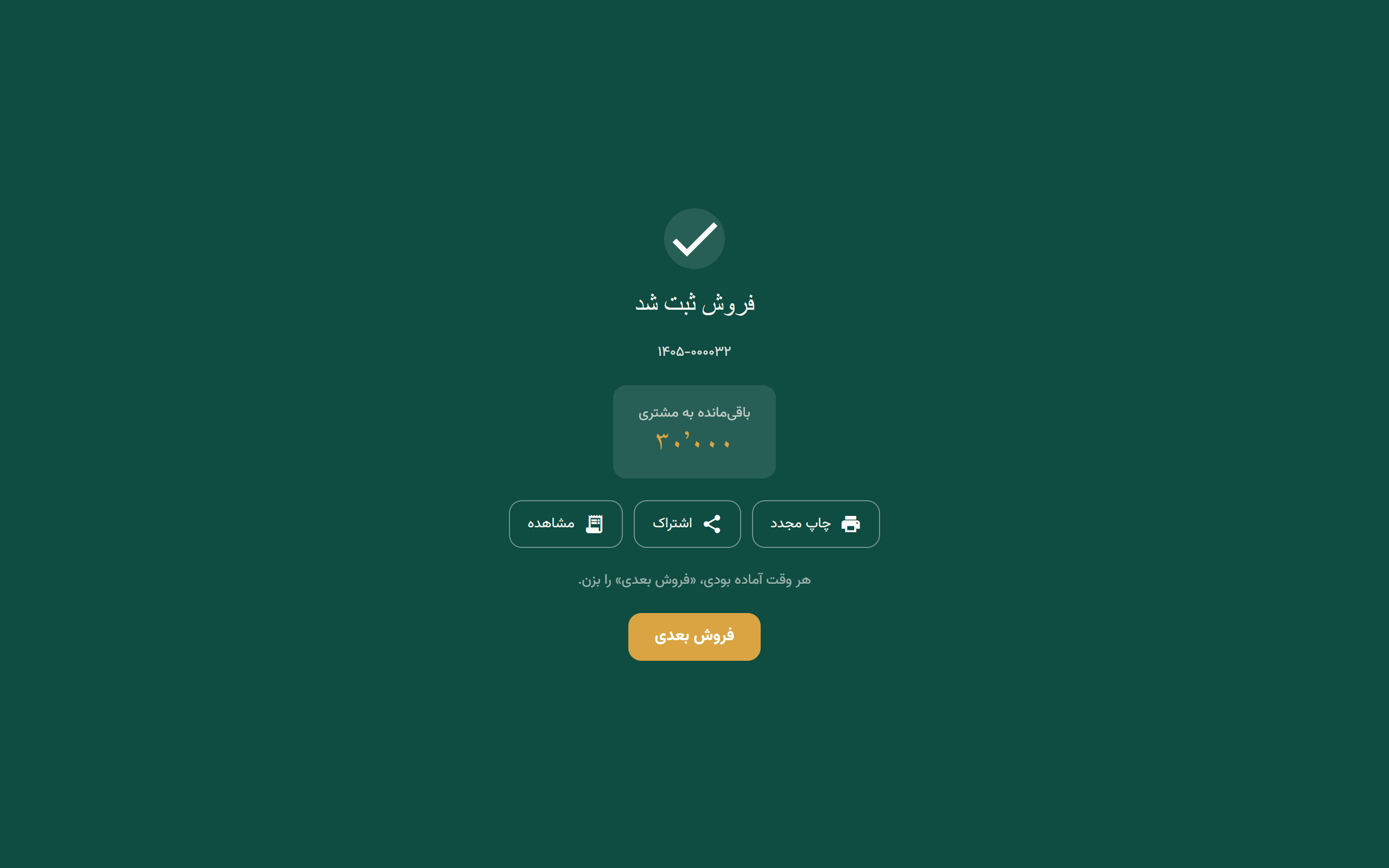
- «ثبت فروش» را بزن. صفحهٔ سبز «فروش ثبت شد» میآید با شمارهٔ فاکتور و — اگر پول اضافه گرفتهای — کارت «باقیمانده به مشتری».
بعد از ثبت چه خبر است#
روی صفحهٔ تأیید سه دکمه داری: «چاپ مجدد»، «اشتراک» (لینک فاکتور را برای مشتری میفرستد) و «مشاهده» (فاکتور کامل را باز میکند). پایین صفحه هم شمارش معکوس ۵ ثانیهای است و بعدش خودش به شبکهٔ کالاها برمیگردد. با یک لمس روی هر جای صفحه شمارش میایستد و مینویسد «هر وقت آماده بودی، «فروش بعدی» را بزن.»
ترفند
اگر میخواهی فیش خودش بعد از هر فروش چاپ شود، همانجا در صفحهٔ تسویه سوییچ چاپ خودکار را روشن کن — یا یکبار برای همیشه در فاکتور و چاپ تنظیمش کن.
نکتهها#
- هنوز هیچ کالایی نداری؟ اشکالی ندارد. در صندوق دکمهٔ «مبلغ آزاد» هست: شرح و مبلغ را مینویسی و همان میشود یک قلم فاکتور.
- مشتری این فروش لازم نیست. فروش نقدی روی مشتری «متفرقه» ثبت میشود. مشتری فقط وقتی اجباری است که پولی روی حسابش بماند.
- کار با کیبورد. روی نمایشگر بزرگ: F2 جستجو، Enter افزودن اولین نتیجه، F7 نگهداشتن سبد، F8 نقد، F9 کارتخوان، F10 نسیه، Ctrl+P چاپ مجدد آخرین فیش. همهٔ فهرست در منوی ⋮ صندوق زیر «میانبرهای کیبورد» هست.
- مشتری وسط کار رفت؟ «نگهدار» را بزن؛ سبد کنار میرود و از دکمهٔ سبدهای نگهداشته در نوار بالا برمیگردد. تا ۵ سبد میشود نگه داشت.
خطاهای رایج#
| چه میبینی | یعنی چه |
|---|---|
| «سبد خالی است.» | هنوز قلمی اضافه نکردهای. یک کالا بزن یا «مبلغ آزاد» را استفاده کن. |
| «دریافتی از مبلغ فاکتور کمتر است؛ یا کاملش کن یا روش نسیه را بزن.» | مبلغی که در کادر نقد نوشتهای از جمع فاکتور کمتر است. یا کاملش کن یا روش را روی «نسیه» بگذار. |
| «برای فروش نسیه باید مشتری را مشخص کنی.» | پولی روی حساب میماند و «متفرقه» حساب ندارد. صفحه خودش شیت انتخاب مشتری را باز میکند. |
| «حساب مقصد را انتخاب کن.» یا «حسابی نداری» | هنوز صندوقی نساختهای. یک صندوق یا حساب بانکی بساز و برگرد. |
| «موجودی این کالا صفر است؛ حواست باشد.» | هشدار است، نه مانع. فروش ثبت میشود. |
فروشهای بعدی را با جزئیات بیشتر در آشنایی با صندوق فروش بخوان.