گرفتن پول و ثبت فروش
دکمهٔ «تسویه» را که زدی، صفحهٔ تسویه باز میشود: مبلغ نهایی خیلی بزرگ بالای صفحه، تعداد قلمها و نام مشتری زیرش، و بعد شبکهٔ روشهای پرداخت. روش را انتخاب کن، جزئیاتش را پر کن و «ثبت فروش» را بزن.
روشهای پرداخت#
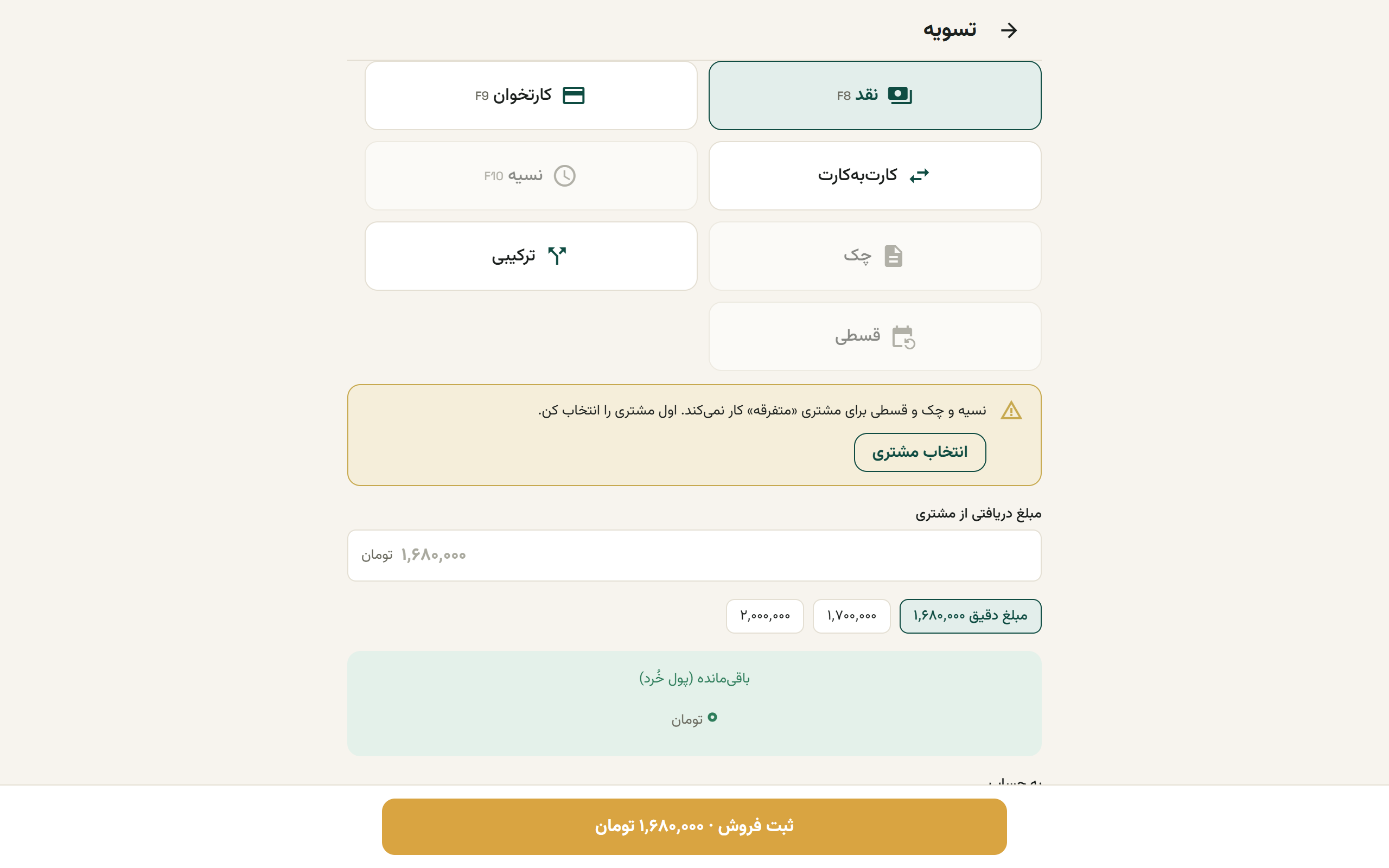
| روش | کی به کار میآید | شرط |
|---|---|---|
| «نقد» | پول نقد سر صندوق | — |
| «کارتخوان» | کشیدن کارت روی دستگاه | — |
| «کارتبهکارت» | مشتری از موبایلش کارتبهکارت میکند | — |
| «نسیه» | پول بعداً | مشتری مشخص |
| «چک» | چک مشتری | ماژول چک + مشتری مشخص |
| «ترکیبی» | بخشی نقد، بخشی کارت | — |
| «قسطی» | فروش قسطی | ماژول اقساط + مشتری مشخص |
نسیه، چک و قسط برای مشتری «متفرقه» کار نمیکنند. اگر رویشان بزنی، بالای صفحه مینویسد «… برای مشتری «متفرقه» کار نمیکند. اول مشتری را انتخاب کن.» و دکمهٔ «انتخاب مشتری» را جلویت میگذارد.
نقد#
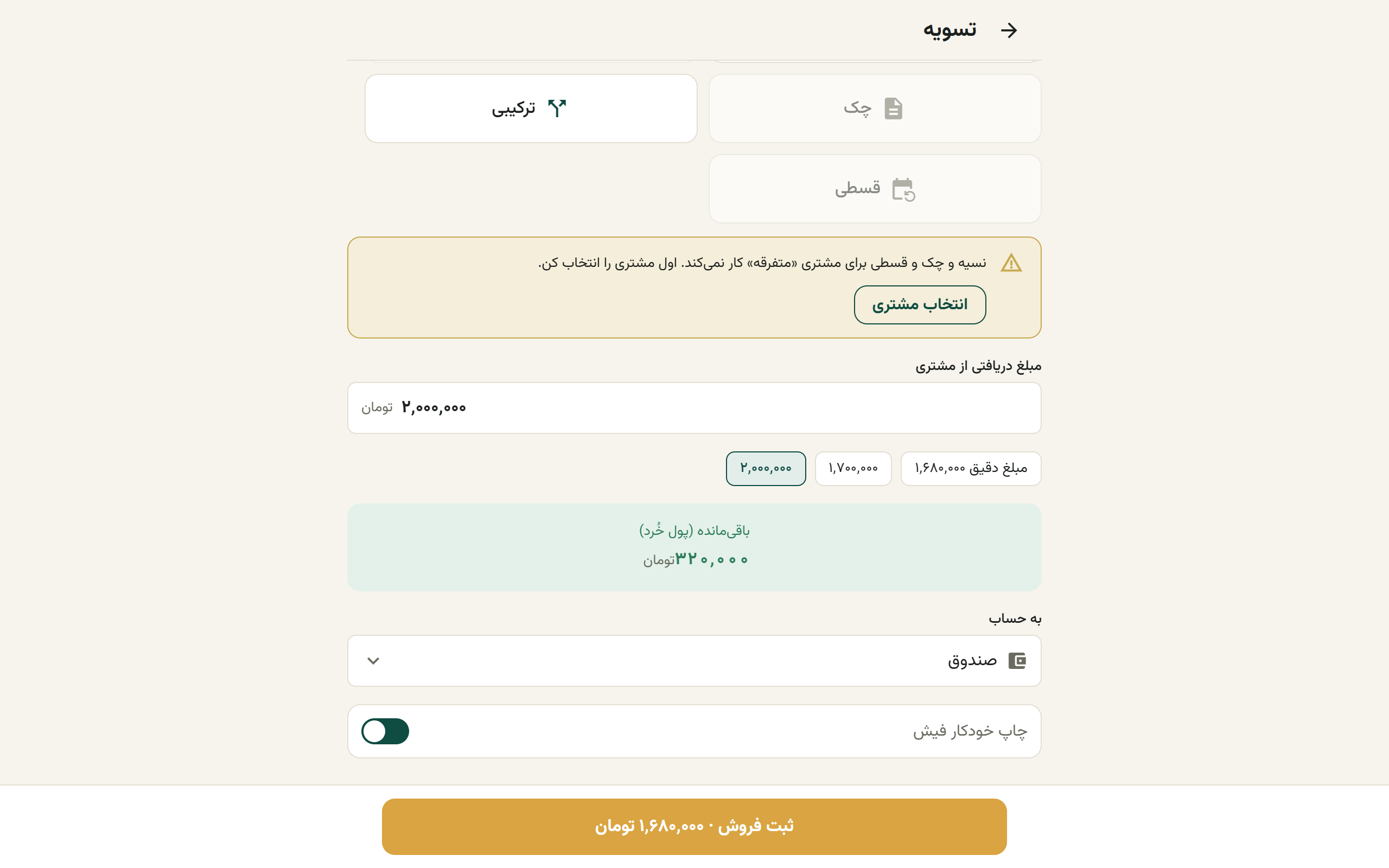
- مبلغ دریافتی را بزن. فیلد «مبلغ دریافتی از مشتری». اگر دست نزنی، همان مبلغ دقیق فاکتور در نظر گرفته میشود.
- یا از چیپها استفاده کن. «مبلغ دقیق …» و دو مبلغ گردشده به بالا، برای وقتی که مشتری اسکناس درشت میدهد.
- باقیمانده را بخوان. کادر سبز «باقیمانده (پول خُرد)» میگوید چقدر باید برگردانی.
- حساب مقصد را انتخاب کن. فیلد «به حساب» — پیشفرض، حساب نقدی پیشفرض کسبوکار است.
- «ثبت فروش» را بزن.
سوییچ «چاپ خودکار فیش» پایین همین پنل است و همان لحظه هم قابل تغییر است. توضیحش در فیش و چاپ.
کارتخوان و کارتبهکارت#
پنل یک جملهٔ ساده دارد: «مبلغ … را روی دستگاه بزن، بعد فروش را ثبت کن.» (یا برای کارتبهکارت، «مشتری … کارتبهکارت کند، بعد فروش را ثبت کن.»)
- «۴ رقم آخر پیگیری» — اختیاری، ولی بعداً پیدا کردن تراکنش در صورتحساب بانک را آسان میکند.
- «به حساب» — حسابی که پول به آن مینشیند.
اول پول را روی دستگاه بگیر، بعد «ثبت فروش» را بزن. ژُمار به دستگاه کارتخوان وصل نیست و خودش تراکنش نمیگیرد.
نسیه#
- مشتری را انتخاب کن (اگر هنوز نکردهای).
- سررسید بگذار. فیلد «سررسید». خالی بگذاری، مهلت پیشفرض کسبوکار اعمال میشود.
- پیشپرداخت؟ اگر مشتری الان بخشی را نقد میدهد، در «پیشپرداخت» بنویس و حسابش را انتخاب کن.
- «ثبت فروش». کادر «میماند روی حساب مشتری» دقیقاً میگوید چقدر طلبت میشود.
بعداً که پول را گرفتی، از پروفایل مشتری تسویه کن — در مشتریها و طرفحسابها.
چک#
فقط وقتی ماژول «چک» روشن باشد و مشتری مشخص باشد.
- «شمارهٔ چک» و «بانک» — هر دو لازماند. اگر خالی بمانند: «شمارهٔ چک و بانک را بنویس.»
- «شناسهٔ صیاد» — ۱۶ رقم، اختیاری.
- «تاریخ سررسید چک» — لازم است. اگر نگذاری: «تاریخ سررسید چک را انتخاب کن.»
ترکیبی#
وقتی مشتری بخشی را نقد و بخشی را با کارت میدهد.
- هر ردیف را تنظیم کن. دو ردیف داری؛ روی هر کدام روش («نقد» / «کارتخوان» / «کارتبهکارت») و مبلغ را بگذار.
- جمع را ببین. پایین پنل میگوید «تسویهٔ کامل» یا «مانده (نسیه میشود)».
- مانده را تعیین تکلیف کن. اگر مانده بماند، روی حساب مشتری نسیه میشود — پس مشتری باید مشخص باشد.
جمع مبلغها نباید از مبلغ فاکتور بیشتر شود: «جمع پرداختها از مبلغ فاکتور بیشتر است؛ یکی از مبلغها را کم کن.»
قسطی#
با ماژول «اقساط». پنلش همان پنل نسیه است؛ تفاوتش این است که بعد از «ثبت فروش»، صفحهٔ اقساط همان فاکتور باز میشود تا برنامهٔ قسطها را بسازی.
میانبر: از شبکه مستقیم به یک روش#
روی کامپیوتر لازم نیست دو مرحله بروی. از شبکهٔ کالا:
- F8 یا دکمهٔ «نقد» — تسویه با روش نقد از قبل انتخابشده.
- F9 یا دکمهٔ «کارتخوان».
- F10 — نسیه.
خطاهای رایج#
| پیام | چه کار کنی |
|---|---|
| دریافتی از مبلغ فاکتور کمتر است؛ یا کاملش کن یا روش نسیه را بزن. | مبلغ دریافتی را تا مبلغ فاکتور بالا ببر، یا روش را روی «نسیه» بگذار تا مانده روی حساب مشتری بنشیند. |
| برای فروش نسیه باید مشتری را مشخص کنی. | شیت انتخاب مشتری خودش باز میشود؛ مشتری را انتخاب کن. |
| حساب مقصد را انتخاب کن. | فیلد «به حساب» پر نشده. اگر هیچ حسابی نداری، اول یک صندوق یا حساب بانکی بساز. |
| دستکم یک مبلغ را پر کن. | در پرداخت ترکیبی هر دو ردیف خالی ماندهاند؛ دستکم یکی از دو ردیف را مبلغ بده. |
| موجودی این کالا کافی نیست | تعداد سبد از موجودی انبار بیشتر است. تعداد را کم کن یا موجودی را اصلاح کن. |
| سبد نگهداشته پیدا نشد؛ دوباره «ثبت فروش» را بزن. | سبد نگهداشتهٔ مبدأ سر راه پاک شده. یک بار دیگر ثبت کن؛ سبد سر جایش است. |
اگر اینترنت وسط ثبت قطع شود، سبد از دست نمیرود: پیام خطا با دکمهٔ «تلاش دوباره» میآید و تلاش دوباره فاکتور تکراری نمیسازد.
بعد از ثبت چه میشود؟ برو به فیش و چاپ.