کالای سریالدار
گوشی، لپتاپ و هر چیزی که هر واحدش یکتاست را نمیشود شمرد و کنار هم گذاشت: هرکدام IMEI خودش، وضعیت خودش و قیمت خودش را دارد. ژُمار اینها را «دستگاه» مینامد و جدا ردشان میگیرد.
این بخش فقط وقتی دیده میشود که ماژول «کالای سریالدار / دستدوم» در تنظیمات روشن باشد. اگر خاموش باشد، پیام «کالای سریالدار برای این کسبوکار روشن نیست» را میبینی.
مدل و دستگاه#
یک کالای سریالدار در واقع مدل است — مثلاً «آیفون ۱۳ ۱۲۸ گیگ». زیر آن مدل، هر گوشی یک دستگاه است. موجودی مدل یعنی «چند دستگاه موجود» و قیمت هم از خود دستگاه میآید، نه از مدل.
ساختن مدل#
- کالای تازه بساز. نوع را روی «کالا» بگذار و نام مدل را بنویس.
- سوییچ «کالای سریالدار» را روشن کن. زیرش نوشته «هر واحد این کالا یکتاست (IMEI/سریال دارد)». با روشن شدنش فیلدهای موجودی شمارشی مخفی میشوند.
- فیلدهای وضعیت را انتخاب کن. چیپهایی مثل باتری، بدنه، رنگ، حافظه، لوازم همراه و گارانتی. همینها بعداً موقع ثبت هر دستگاه از تو پرسیده میشوند.
- «ذخیره» را بزن. مستقیم به فهرست دستگاههای همان مدل میروی.
برای مدل سریالدار، قیمت فروش را خالی بگذار — زیر فیلد نوشته «برای کالای سریالدار قیمت از خود دستگاه میآید». همان چیپهای وضعیتی را بزن که واقعاً موقع فروش میپرسی؛ فرم ثبت دستگاه دقیقاً به همان اندازه طولانی میشود.
افزودن دستگاه#
در ژُمار، ثبت و ورود دستگاه به انبار از دو مسیر انجام میشود:
۱. خرید دستگاه (مسیر استاندارد فاکتور خرید)#
برای خریدهای روزمره از تأمینکنندگان، ثبت دستگاه مستقیماً از طریق فاکتور خرید انجام میشود. در صفحهٔ مدل دکمهٔ «خرید این مدل» را بزن (یا در فرم فاکتور خرید، مدل را انتخاب کن):
- مشخصات دستگاه را وارد کن. در شیت «ورود مشخصات دستگاه»، شمارهٔ IMEI یا سریال را بنویس یا با بارکدخوان اسکن کن.
- بررسی آنی تکراری نبودن. تا شماره را وارد میکنی، سیستم آزاد بودن آن را بررسی کرده و تکراری نبودنش را تأیید میکند.
- قیمت خرید و وضعیت دستگاه را پر کن. درصد باتری، درجهٔ بدنه، رنگ و سایر مشخصات لازم را ثبت کن.
- افزودن به فاکتور. با زدن «ثبت و دستگاه بعدی» میتوانی دستگاههای بعدی را سریع و متوالی وارد کنی، یا دکمهٔ «افزودن به فاکتور» را بزنی.
- ثبت و صدور فاکتور. پس از صدور، دستگاهها با وضعیت موجود در انبار ثبت شده و گردش حساب تأمینکننده، پرداختیها و بهای تمامشده همزمان در حسابداری ثبت میشوند.
۲. ثبت موجودی اول دوره (افتتاحیه)#
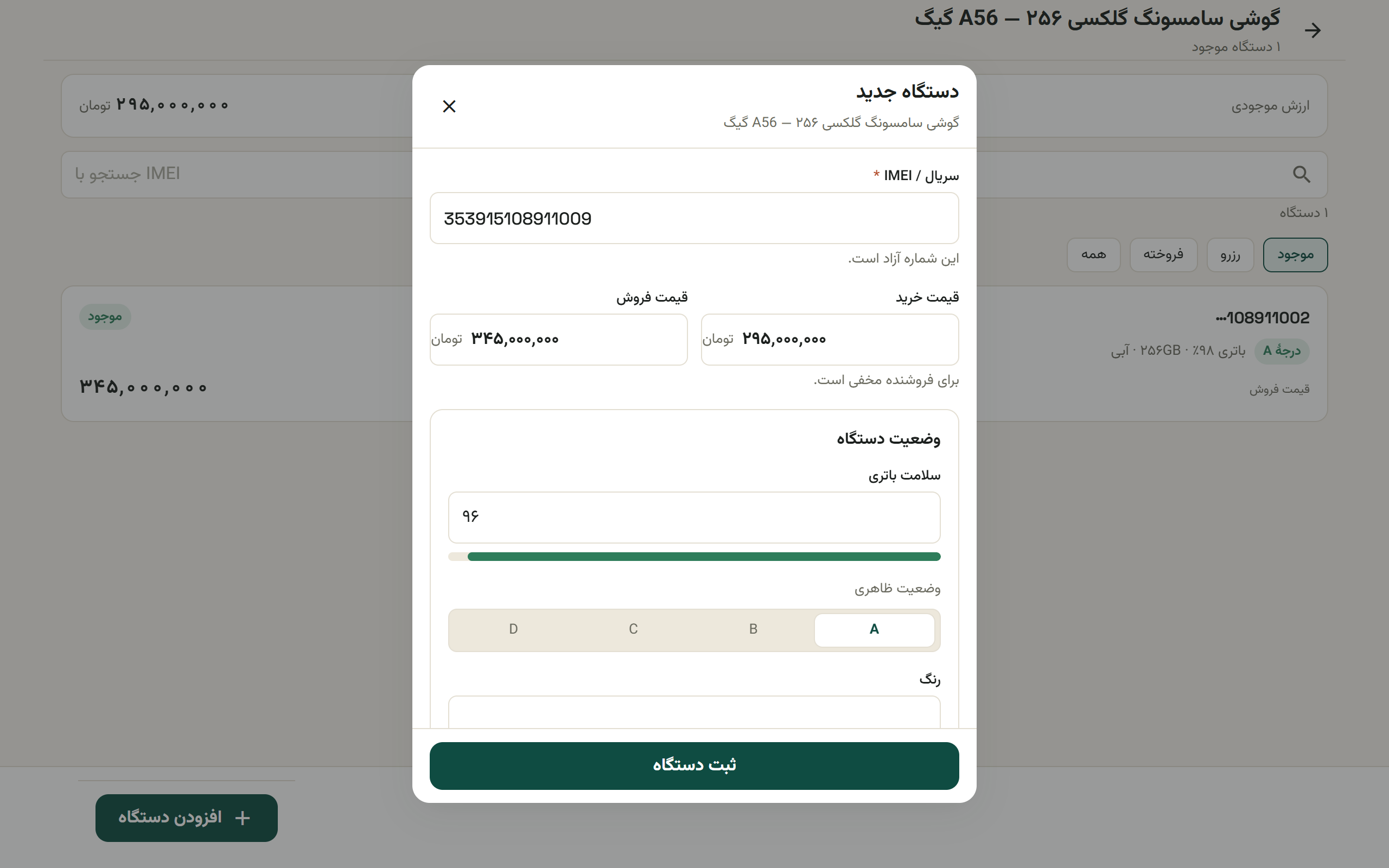
اگر تازه به ژُمار آمدهای و دستگاههایی داری که از قبل در فروشگاه موجود بودهاند و فاکتور خرید ندارند، از دکمهٔ «ثبت موجودی اول دوره (افتتاحیه)» در پایین صفحهٔ دستگاههای مدل استفاده کن:
- شماره را بده. در فیلد «IMEI / سریال» بنویس یا با بارکدخوان اسکن کن.
- قیمت خرید و فروش را بگذار. بهای خرید اولیه برای محاسبهٔ ارزش انبار اول دوره ثبت میشود.
- وضعیت دستگاه را پر کن. باتری، بدنه، رنگ و گارانتی را مشخص کن.
- «ثبت دستگاه» را بزن. دستگاه با وضعیت «موجود» ثبت میشود.
خرید دستگاه از طریق فاکتور خرید باعث میشود پرداخت پول، تسویهحساب با تأمینکننده و گزارش سود دقیقاً مطابق استانداردهای حسابداری محاسبه شود.
فهرست دستگاهها#
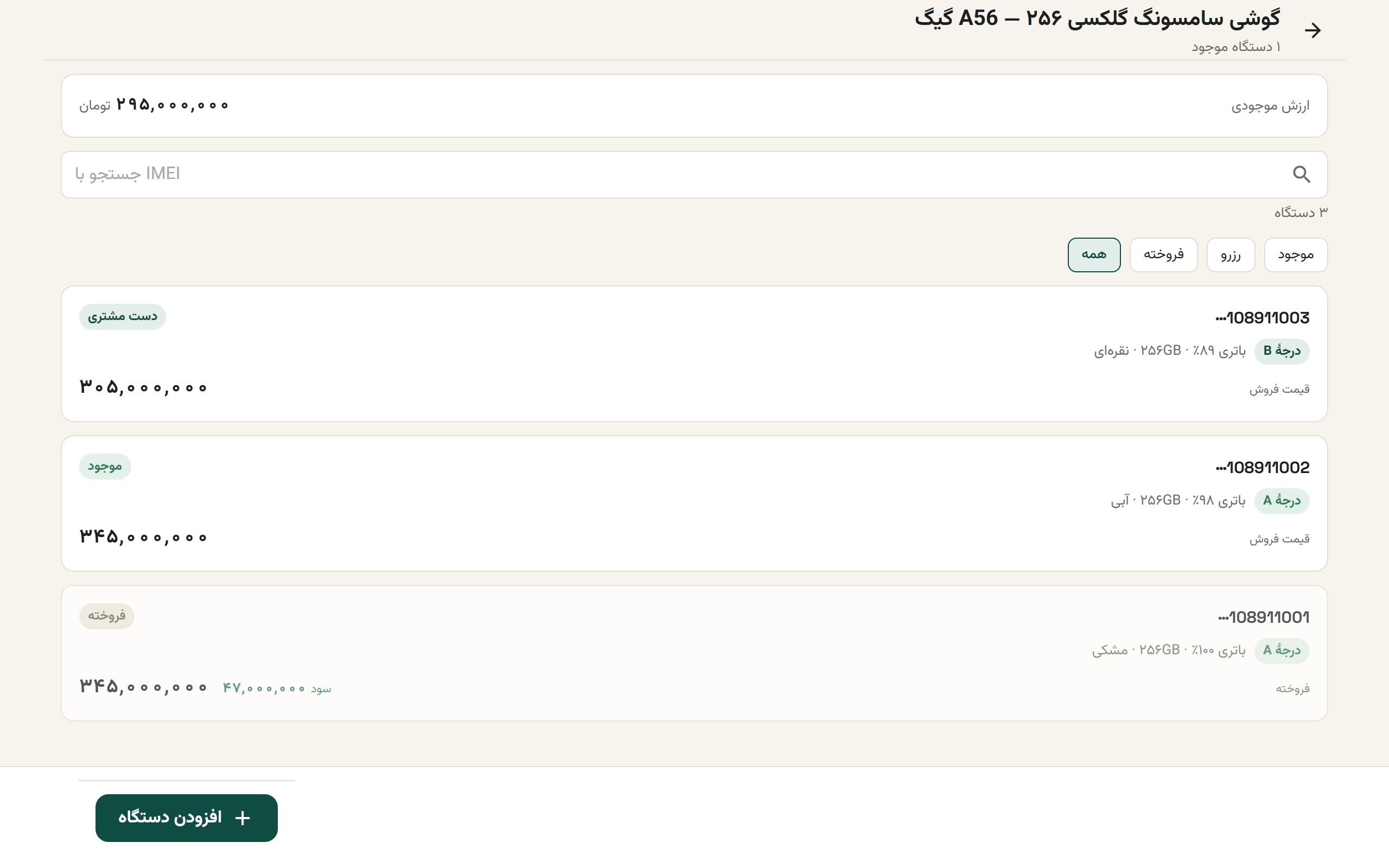
بالای فهرست، تعداد دستگاههای موجود و — برای مالک، مدیر و حسابدار — «ارزش موجودی» بر اساس بهای خرید نوشته میشود.
- جستجو با IMEI — کافی است چند رقم آخر را بزنی.
- چیپهای وضعیت — «موجود»، «رزرو»، «فروخته»، «همه».
- روی هر کارت: شمارهٔ کوتاهشدهٔ دستگاه، وضعیتش، درجهٔ بدنه و خلاصهٔ وضعیت (مثلاً «باتری ۸۹٪ · ۲۵۶ · مشکی») و قیمت. اگر فروخته باشد، سودش هم کنارش میآید.
خروجی اکسل و هماهنگی با ترازنامه#
در فایلهای خروجی اکسل (مانند خروجی کالاها و فایل پشتیبان کامل سیستم):
- در شیت «کالاها»: مدلهای کالای سریالدار (گوشی، تبلت و...) نیز با تعداد موجودی واقعی (تعداد دستگاههای با وضعیت «موجود»)، میانگین بهای خرید، و ارزش کل موجودی در کنار سایر کالاهای فروشگاه محاسبه میشوند. به این ترتیب، مجموع ارزش موجودی کالا در جدول اکسل کاملاً با ترازنامه و گزارش ارزش انبار همخوان است.
- شیت اختصاصی «دستگاههای سریالدار»: در خروجی پشتیبان کامل سیستم، یک شیت مجزا برای تکتک دستگاهها با شمارهٔ IMEI/سریال، نام مدل، وضعیت، قیمت خرید، قیمت فروش و تاریخ ثبت قرار دارد تا مشخصات دستگاهها بهتفکیک در دسترس باشد.
وضعیتهای یک دستگاه#
| وضعیت | یعنی |
|---|---|
| موجود | در انبار است و فروختنی |
| رزرو | روی یک فاکتور نشسته ولی هنوز نهایی نشده |
| فروخته | رفته؛ فقط برای سابقه میماند |
| برگشتی | مشتری پسش داده |
| اسقاط | دیگر فروختنی نیست |
| دست مشتری | با قرارداد اجاره بیرون است |
ردگیری یک دستگاه#
روی هر کارت بزنی، صفحهٔ خود دستگاه باز میشود:
- مشخصات کامل — مدل، شمارهٔ کامل (قابل انتخاب و کپی)، درجهٔ بدنه، لوازم همراه و گارانتی.
- سه عدد بالا — خرید، فروش و سود. تا وقتی دستگاه فروخته نشده، عنوانش «سود احتمالی» است نه سود؛ رقم قطعی بعد از فروش میآید. خرید و سود را فقط مالک، مدیر و حسابدار میبینند.
- «تاریخچهٔ دستگاه» — سه مرحلهٔ تملک ← رزرو ← فروش، با تاریخ و شمارهٔ فاکتور.
- «وضعیت دستگاه» — همان فیلدهایی که موقع ثبت پر کردهای.
فروش دستگاه#
پایین صفحهٔ دستگاه دکمهٔ «فروش این دستگاه» هست؛ فرم فاکتور با همین دستگاه از پیش روی ردیف باز میشود. از داخل خود فاکتور هم میشود دستگاه را انتخاب کرد.
اگر دستگاه فروختنی نباشد، بهجای دکمه یک پیام روشن میبینی: «این دستگاه فروخته شده»، «روی یک فاکتور دیگر رزرو است» یا «این دستگاه اسقاط شده».
ویرایش قیمت#
مالک و مدیر میتوانند با «ویرایش قیمت فروش» قیمت دستگاه موجود را عوض کنند. بهای خرید بعد از فروش دیگر قابل تغییر نیست.
خطاهای رایج#
| پیام | چه کار کنی |
|---|---|
| «این شماره قبلاً ثبت شده. شمارهٔ دستگاه را دوباره ببین.» | همین دستگاه یکبار وارد شده. با جستجوی IMEI پیدایش کن. |
| «این شماره سریال قبلاً در انبار ثبت شده است.» | دستگاهی با این سریال یا IMEI قبلاً در سیستم ثبت شده و نمیتواند مجدداً خریداری شود. |
| «تعداد برای کالای سریالدار باید ۱ باشد.» | هر دستگاه سریالدار یک ردیف مستقل با تعداد ۱ در فاکتور دارد. |
| «تأمینکنندهٔ دستگاه را انتخاب کن.» | برای خرید یا معاوضه با مبلغ، طرفحساب لازم است. |
| «تأمینکنندهای پیدا نشد.» | اول از بخش مشتریها ثبتش کن، بعد برگرد. |
| «کالای سریالدار برای این کسبوکار روشن نیست.» | ماژولش در تنظیمات خاموش است؛ مالک یا مدیر باید روشنش کند. |